Na Macu używaj klawisza Cmd zamiast Ctrl. Etykiety narzędzi w Kleki również pokazują klawisz przypisany do danego narzędzia.
Wideo: Skróty (9:49)
| Narzędzie | Skrót |
|---|
| Pędzel. Naciśnij ponownie, aby przełączyć na kolejny pędzel | B |
| Gumka | E |
| Przełącz gumkę pędzli Piksel i Chemy | Shift + E |
| Wiadro z farbą. Naciśnij ponownie, aby wybrać Gradient | G |
| Tekst | T |
| Kształt | U |
| Zaznaczenie. Naciśnij ponownie, aby wybrać Przekształcenie | L |
| Rączka | H |
Przytrzymaj klawisz lub przycisk, aby na chwilę przełączyć narzędzie. Puść go, aby wrócić do poprzedniego narzędzia.
| Działanie | Skrót |
|---|
| Kroplomierz | Przytrzymaj Alt lub prawy przycisk myszy |
| Przesuń widok | Przytrzymaj klawisz Spacja lub środkowy przycisk myszy |
| Powiększ | Przytrzymaj Z i przeciągnij w lewo lub w prawo |
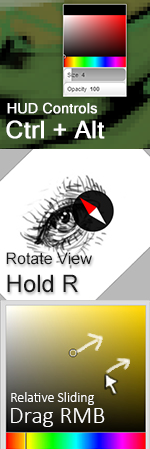
| Obróć widok | Przytrzymaj R i przeciągnij. Przytrzymaj dodatkowo Shift, aby przyciągać |
| Próbnik kolorów, rozmiar i krycie HUD | Przytrzymaj Ctrl + Alt |
W narzędziu Zaznaczenie klawisz Alt odejmuje od zaznaczenia, zamiast pobierać kolor.
| Działanie | Skrót |
|---|
| Przesuń widok | ← ↑ ↓ → |
| Powiększ / pomniejsz | + / - lub kółko myszy |
| Powiększaj z mniejszym krokiem | Przytrzymaj Shift i użyj + / - lub kółka myszy |
| Obróć o 15° | Przytrzymaj R i naciśnij ← lub → |
| Zresetuj obrót | R + ↑ |
| Odbij widok | M |
| Dopasuj do widoku | Home lub kliknij dwukrotnie narzędziem Rączka |
| Powiększ 2× (gdy obraz jest już dopasowany) | Kliknij dwukrotnie narzędziem Rączka |
| Zresetuj widok | End |
Więcej informacji znajdziesz w sekcji Nawigacja po płótnie.
| Działanie | Skrót |
|---|
| Cofnij | Ctrl + Z |
| Ponów | Ctrl + Y lub Ctrl + Shift + Z |
| Zmniejsz / zwiększ rozmiar pędzla | [ / ] |
| Zamień kolor główny i dodatkowy | X |
| Wypełnij warstwę lub zaznaczenie kolorem głównym | Enter |
| Wyczyść warstwę lub zaznaczenie | Delete lub Backspace |
| Zastosuj przekształcenie | Enter |
| Anuluj przekształcenie | Esc |
| Zaawansowane łączenie | Ctrl + Shift + E |
| Otwórz okno dialogowe Kopiuj do schowka | Ctrl + C |
| Wklej obraz, link do obrazu lub kolor #HEX | Ctrl + V |
Na najniższej warstwie wyczyszczenie zamalowuje obszar na biało, chyba że w ustawieniach gumki włączona jest opcja Przezroczyste tło. Zobacz sekcję Warstwy.
Ctrl + A nie zaznacza wszystkiego. Użyj przycisku Wszystko w narzędziu Zaznaczenie.
| Działanie | Skrót |
|---|
| Zapisz w bieżącym formacie | Ctrl + S |
| Przechowaj w pamięci przeglądarki | Ctrl + Shift + S |
Skrót Ctrl + S korzysta z formatu wybranego w menu rozwijanym Format pliku. Zobacz sekcję Zapisywanie.
| Działanie | Skrót |
|---|
| Prosta linia od końca ostatniego pociągnięcia | Przytrzymaj Shift i kliknij |
| Zachowaj pociągnięcie w poziomie lub pionie | Przytrzymaj Shift i przeciągnij |
| Kształt: idealny kwadrat lub koło | Przytrzymaj Shift |
| Kształt: linia z krokiem co 45° | Przytrzymaj Shift |
| Gradient: krok co 45° | Przytrzymaj Shift |
| Kadruj/rozszerz: równomierna zmiana obu stron | Przytrzymaj Shift |
| Działanie | Skrót |
|---|
| Dodaj do zaznaczenia | Przytrzymaj Shift przy rozpoczynaniu przeciągania |
| Odejmij od zaznaczenia | Przytrzymaj Alt przy rozpoczynaniu przeciągania |
| Idealny kwadrat lub koło | Przytrzymaj Shift podczas przeciągania |
| Przesuń obrys zaznaczenia | Przeciągnij wewnątrz zaznaczenia. Przytrzymaj Shift, aby zachować prosty kierunek |
| Zamknij wielokąt | Kliknij pierwszy punkt lub kliknij dwukrotnie |
| Anuluj wielokąt | Esc |
| Przekształcenie: przesuwanie wzdłuż jednej osi | Przytrzymaj Shift podczas przeciągania |
| Przekształcenie: obrót z krokiem co 45° | Przytrzymaj Shift podczas obracania |
| Przekształcenie: precyzyjne przesuwanie | ← ↑ ↓ →, z klawiszem Shift o większy krok |
Klawisze Shift i Alt do dodawania i odejmowania działają, gdy tryb zaznaczania jest ustawiony na Zastąp. Więcej informacji znajdziesz w sekcji Zaznaczenie i przekształcenie.
| Działanie | Skrót |
|---|
| Zmień kolejność | Przeciągnij warstwę na liście |
| Zmień nazwę | Kliknij dwukrotnie nazwę warstwy |
| Przełącz tryby w Zaawansowanym łączeniu | ← / → |
| Działanie | Skrót |
|---|
| Względna regulacja wartości | Przeciągnij prawym przyciskiem myszy lub użyj kółka |
| Wpisz dokładną wartość | Kliknij dwukrotnie lub stuknij dwukrotnie suwak |
| Precyzyjna regulacja | Odsuń kursor pionowo podczas przesuwania |
| Działanie | Gest |
|---|
| Przesuń, powiększ lub obróć widok | Przeciągnij, zsuń/rozsuń lub obróć dwoma palcami |
| Dopasuj do widoku (lub powiększ 2×, gdy obraz jest już dopasowany) | Stuknij dwukrotnie jednym palcem |
| Cofnij | Stuknij dwoma palcami |
| Ponów | Stuknij trzema palcami |
| Zresetuj przypadkowe powiększenie strony | Stuknij dwukrotnie lub zsuń palce |
- Przełącz się na inne okno i wróć, na przykład za pomocą Alt + Tab (Cmd + Tab na Macu). Czasami system operacyjny nie przekazuje przeglądarce informacji o zwolnieniu klawisza, przez co Kleki zachowuje się tak, jakby był on nadal wciśnięty. Przełączenie okien rozwiązuje ten problem.
- Rozszerzenie przeglądarki może używać tych samych klawiszy. Spróbuj otworzyć okno prywatne, w którym większość rozszerzeń jest wyłączona.
- W niektórych systemach kombinacja Ctrl + Alt jest zarezerwowana przez system operacyjny lub układ klawiatury, przez co próbnik HUD się nie otwiera.
