
Karta Edycja: filtry i korekty
Karta  Edycja zawiera filtry i korekty programu Kleki. Na samej górze znajdują się opcje Kopiuj i Wklej. Poniżej filtry podzielono na trzy grupy.
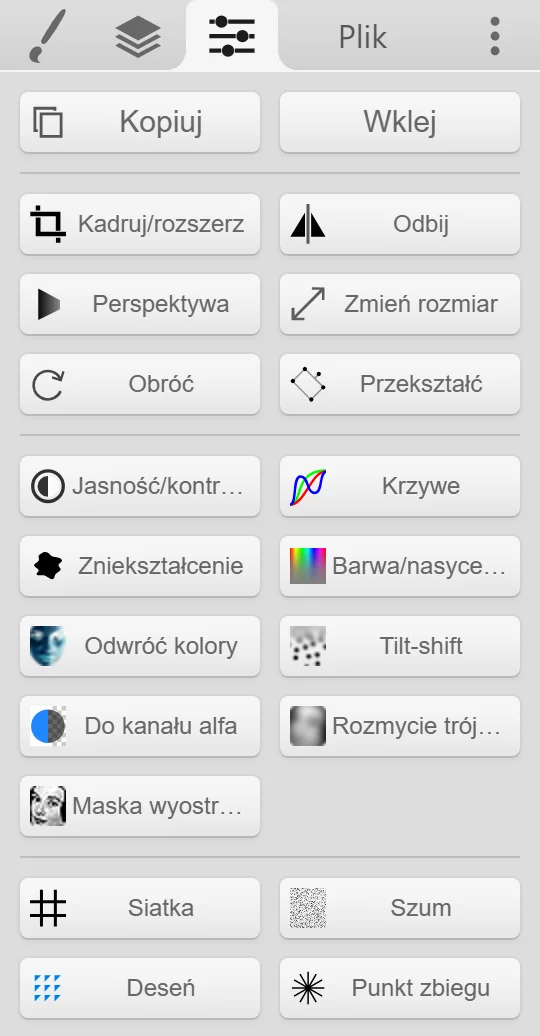
Większość filtrów modyfikuje tylko aktywną warstwę. Filtry, które zmieniają cały obraz, zostały odpowiednio oznaczone poniżej. Większość okien dialogowych wyświetla podgląd, dzięki czemu można zobaczyć efekt przed jego zastosowaniem.
Kopiuj i wklej
Dział zatytułowany „Kopiuj i wklej” Kopiuj otwiera okno Kopiuj do schowka. Jeśli zaznaczono fragment obrazu, opcja Maskuj niezaznaczone kopiuje tylko zaznaczony obszar. Kliknij Do schowka, aby skopiować. Jeśli przeglądarka nie może bezpośrednio kopiować obrazów, kliknij podgląd prawym przyciskiem myszy lub przytrzymaj go i skopiuj stamtąd.
- Wklej importuje obraz ze schowka. Zobacz Importowanie obrazów.
Skrót Ctrl + C otwiera to samo okno z opcją kadrowania. Przeciągnij, aby wykadrować obszar do skopiowania, lub użyj opcji Zastosuj kadrowanie, aby przyciąć samo płótno.
Geometria
Dział zatytułowany „Geometria”| Filtr | Działanie |
|---|---|
 Kadruj/rozszerz Kadruj/rozszerz | Kadruje cały obraz lub dodaje wokół niego dodatkową przestrzeń. Przeciągnij w oknie podglądu lub wprowadź marginesy. Opcja Wypełnienie pozwala wybrać kolor nowej przestrzeni. |
 Odbij Odbij | Odbija lustrzanie w poziomie lub w pionie. Wybierz Odbij obraz dla całego obrazu lub Odbij warstwę dla aktywnej warstwy. |
 Perspektywa Perspektywa | Zniekształca aktywną warstwę poprzez przeciąganie jej czterech narożników. |
 Zmień rozmiar Zmień rozmiar | Zmienia rozmiar całego obrazu. Wybierz opcję Gładki dla zdjęć i ilustracji lub Pikselowy, aby zachować ostrość w grafice pikselowej. |
 Obróć Obróć | Obraca cały obraz o 90° w lewo lub w prawo. |
 Przekształć Przekształć | Przesuwa, skaluje, obraca i odbija aktywną warstwę za pomocą dokładnych wartości. Narzędzie Zaznaczenie pozwala zrobić to samo interaktywnie. |
Kolor i szczegóły
Dział zatytułowany „Kolor i szczegóły”| Filtr | Działanie |
|---|---|
 Jasność/kontrast Jasność/kontrast | Zmienia jasność i kontrast. |
 Krzywe Krzywe | Dostosowuje tony za pomocą krzywych – dla wszystkich kanałów łącznie lub osobno dla czerwonego, zielonego i niebieskiego. |
 Zniekształcenie Zniekształcenie | Dodaje faliste zniekształcenie. |
 Barwa/nasycenie Barwa/nasycenie | Zmienia barwy oraz zwiększa lub zmniejsza ich nasycenie. |
 Odwróć kolory Odwróć kolory | Odwraca kolory. Działa natychmiast. |
 Tilt-shift Tilt-shift | Rozmywa górę i dół, pozostawiając ostry pas, co daje efekt miniatury. |
 Do kanału alfa Do kanału alfa | Zamienia jasność na przezroczystość. Odwrócona luminancja (opcja domyślna) sprawia, że biel staje się przezroczysta, zachowując ciemne linie. Opcja Luminancja działa odwrotnie. Zastąp RGB pozwala zmienić kolor wyniku, na przykład na czarny. |
 Rozmycie trójkątne Rozmycie trójkątne | Rozmywa warstwę. |
 Maska wyostrzająca Maska wyostrzająca | Wyostrza. |
Generatory
Dział zatytułowany „Generatory”Rysują nowe elementy na aktywnej warstwie.
| Filtr | Działanie |
|---|---|
 Siatka Siatka | Rysuje siatkę. |
 Szum Szum | Dodaje szum. |
 Deseń Deseń | Powiela fragment warstwy jako powtarzający się deseń. |
 Punkt zbiegu Punkt zbiegu | Rysuje linie pomocnicze perspektywy wychodzące z punktu zbiegu. Narysuj je na osobnej warstwie, aby móc je później ukryć. |
Filtry a zaznaczenia
Dział zatytułowany „Filtry a zaznaczenia”Jeśli zaznaczono fragment obrazu, większość filtrów koloru i szczegółów modyfikuje tylko zaznaczony obszar.
Filtry są wyłączone
Dział zatytułowany „Filtry są wyłączone”Wiele filtrów wymaga technologii WebGL, czyli funkcji przeglądarki do obsługi grafiki. Jeśli nie działa ona w przeglądarce, filtry te są wyszarzone, a na karcie Edycja pojawia się komunikat „Features disabled because WebGL is failing.”
Aby to naprawić:
- Włącz akcelerację sprzętową w ustawieniach przeglądarki. W Chrome i Edge opcja ta nazywa się Używaj akceleracji graficznej, gdy jest dostępna. Uruchom ponownie przeglądarkę.
- Zaktualizuj przeglądarkę oraz sterowniki karty graficznej.
- Wypróbuj inną przeglądarkę.