
Interfejs
Wszystkie elementy sterujące Kleki znajdują się w jednym panelu obok płótna. Większość przycisków ma formę ikon. Najedź kursorem na ikonę, aby zobaczyć jej nazwę i skrót klawiszowy.
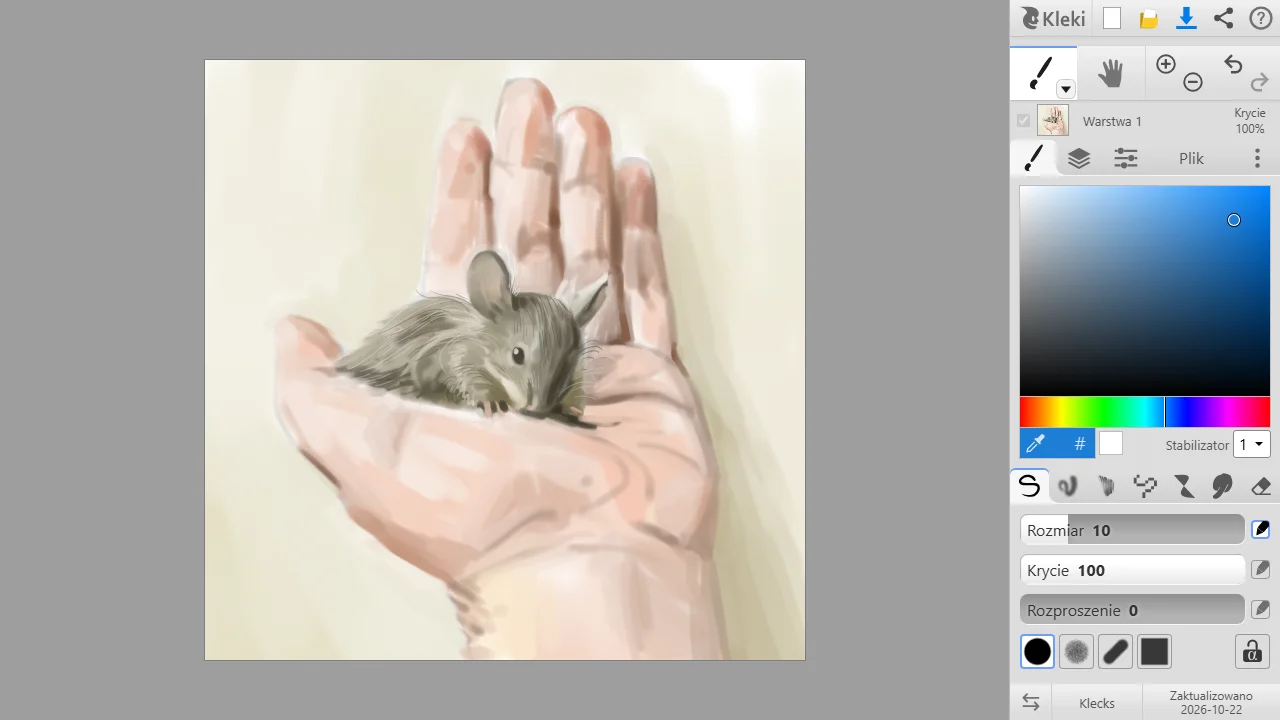
Górny pasek
Dział zatytułowany „Górny pasek”| Przycisk | Działanie |
|---|---|
| Logo Kleki | Otwiera stronę główną Kleki. |
 Nowy Nowy | Tworzy nowy obraz. |
 Importuj Importuj | Otwiera plik obrazu lub PSD. Zobacz Importowanie obrazów. |
 Zapisz Zapisz | Zapisuje obraz jako plik. Zobacz Zapisywanie pracy. |
 Udostępnij Udostępnij | Przesyła obraz do innej aplikacji, jeśli przeglądarka to obsługuje. Zobacz Udostępnianie. |
 Pomoc Pomoc | Otwiera pomoc. |
Pasek narzędzi
Dział zatytułowany „Pasek narzędzi” Pędzel i pozostałe narzędzia. Kliknij małą strzałkę obok narzędzia lub kliknij aktywne narzędzie ponownie, aby otworzyć listę Więcej narzędzi. Zobacz Narzędzia.
 Rączka (H) do przesuwania widoku.
 Lupa oraz
  Cofnij/Ponów.
Karta pędzla zawiera również próbnik kolorów i Stabilizator. Zobacz Kolor oraz Urządzenia wejściowe i stabilizator.
| Karta | Zawartość |
|---|---|
| Pierwsza karta | Ustawienia aktywnego narzędzia. Jej ikona zmienia się w zależności od narzędzia. |
 Warstwy Warstwy | Lista warstw i opcje warstw. Zobacz Warstwy. |
 Edycja Edycja | Kopiowanie, wklejanie i filtry. Zobacz Karta Edycja. |
| Plik | Nowy, import, zapis, pamięć przeglądarki, odzyskiwanie, przesyłanie i udostępnianie. |
 Ustawienia Ustawienia | Język, motyw i inne opcje. Zobacz Ustawienia. |
Na dole panelu znajduje się przycisk  Zamień stronę interfejsu oraz kilka linków, na przykład do historii zmian.
Widok mobilny
Dział zatytułowany „Widok mobilny”Na małych ekranach, np. w telefonach, panel narzędzi zajmuje dużo miejsca. Stuknij  Pokaż/ukryj narzędzia, aby go ukryć. Kleki wyświetli wtedy na płótnie kompaktowy pasek sterowania i zapamięta ten wybór:
- Pokaż/ukryj narzędzia przywraca pełny panel narzędzi.
- Kolorowe kółko otwiera próbnik kolorów.
 Kroplomierz pobiera kolor z płótna.
 - Przycisk narzędzia pozwala wybrać dowolny pędzel lub narzędzie.
 Pędzel / Gumka przełącza między pędzlem a gumką.
- Suwaki Rozmiar i Krycie dla pędzla.
- Cofnij i Ponów. Możesz także stuknąć dwoma palcami, aby cofnąć, lub trzema palcami, aby ponowić.
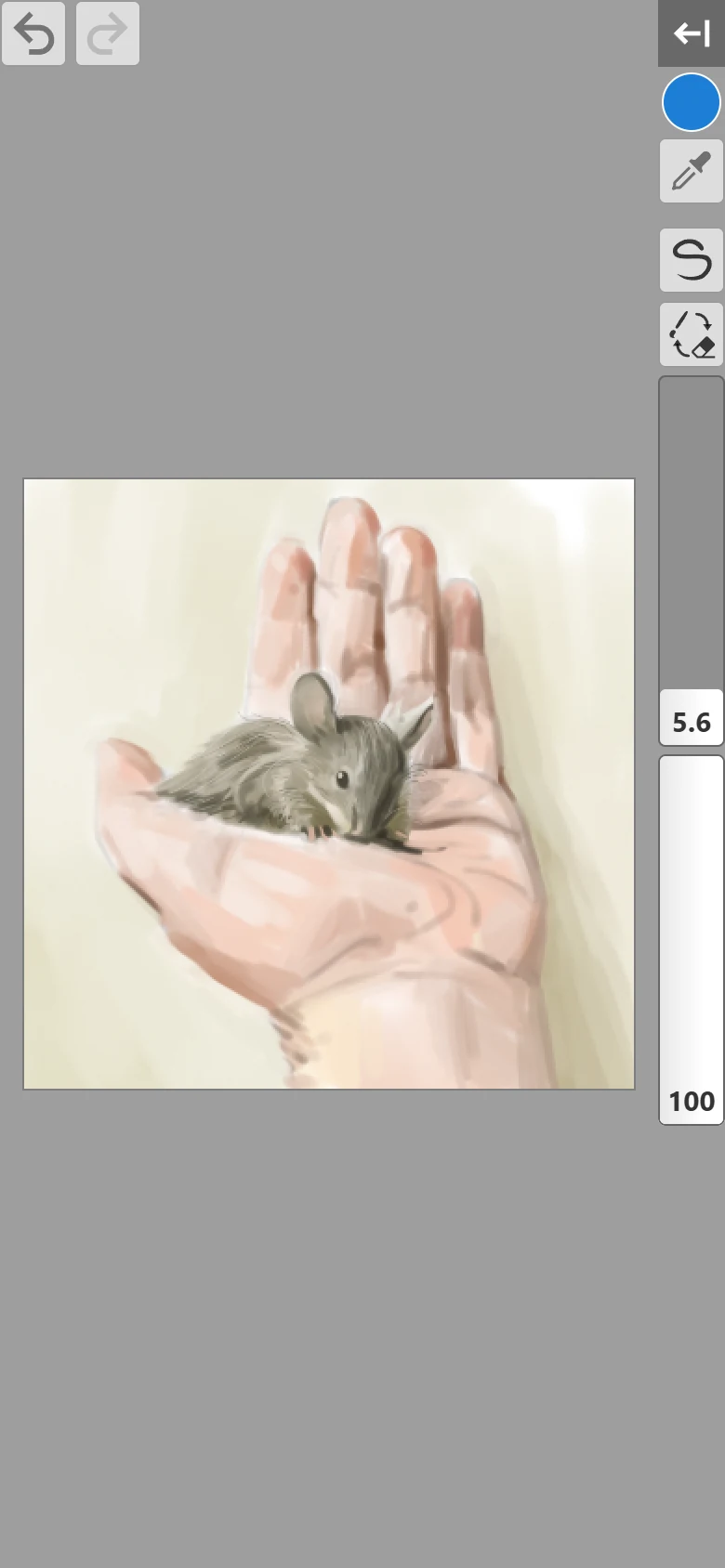
Zobacz Skróty klawiszowe i gesty dotykowe, aby poznać wszystkie gesty dotykowe.
Jeśli przypadkowo powiększysz całą stronę zamiast płótna, Kleki wyświetli komunikat „Stuknij dwukrotnie lub zsuń dwa palce, aby zresetować powiększenie przeglądarki.”
Układ dla leworęcznych
Dział zatytułowany „Układ dla leworęcznych”Kliknij Zamień stronę interfejsu na dole panelu lub w Ustawieniach, aby przenieść panel na drugą stronę. Kleki zapamięta ten wybór.