
Хранилище браузера и восстановление
В Kleki есть два способа хранить рисунок внутри браузера: Хранилище браузера, которым вы пользуетесь сами, и восстановление вкладок, которое работает в фоне. Ни один из них не заменяет сохранение файла. Данные браузера могут быть удалены самим браузером, операционной системой или программами для очистки.
Хранилище браузера
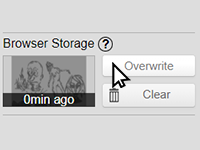
Заголовок раздела «Хранилище браузера»Хранилище браузера хранит в вашем браузере снимок одного изображения вместе с его слоями. Оно находится на вкладке Файл.
- Сохранить сохраняет текущее изображение. Если там уже хранится другое изображение, Kleki спросит, прежде чем перезаписать его.
- Открыть открывает сохранённое изображение.
- Очистить удаляет сохранённое изображение.
- Ctrl + Shift + S сразу сохраняет в хранилище.
Если при запуске Kleki в хранилище что-то есть, небольшая плашка предложит это открыть.
Хранилище браузера не сохраняет автоматически. Сохраняйте снова каждый раз, когда хотите обновить снимок.
Если сохранить в хранилище не удалось
Заголовок раздела «Если сохранить в хранилище не удалось»Kleki перечисляет возможные причины:
- Не хватает дискового пространства. Освободите место на устройстве.
- Хранилище отключено во вкладке инкогнито. Приватные окна и окна инкогнито обычно блокируют хранилище. Используйте обычное окно.
- Браузер не поддерживает хранилище.
Сообщение «Не удаётся получить доступ к хранилищу.» означает, что браузер запретил Kleki использовать хранилище, например из-за настроек конфиденциальности или расширения.
Восстановление вкладок
Заголовок раздела «Восстановление вкладок»Восстановление вкладок защищает вас, если вкладка случайно перезагрузится или закроется. Это не полноценное автосохранение.
- Примерно через 5 минут рисования Kleki сохраняет копию вкладки для восстановления, а затем обновляет её примерно каждую минуту, пока вы работаете.
- Если вкладка перезагрузится, Kleki автоматически восстановит её из этой копии.
- Копии для восстановления удаляются через 7 дней, а самые старые удаляются раньше, если копии занимают слишком много места.
Восстановить закрытые вкладки
Заголовок раздела «Восстановить закрытые вкладки»На вкладке Файл нажмите Восстановить закрытые вкладки. Число на кнопке показывает, сколько есть копий для восстановления. На открывшейся панели они перечислены списком:
- Восстановить открывает рисунок в новой вкладке.
- Удалить удаляет копию.
Копии для восстановления есть только в том браузере и профиле браузера, в котором вы рисовали. Они пропадают, когда данные браузера для kleki.com удаляются. Частые причины см. в разделе Пропала копия для восстановления.
Как не дать браузеру перезагружать вкладку
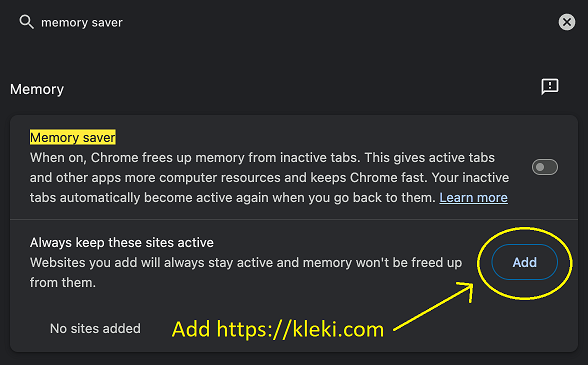
Заголовок раздела «Как не дать браузеру перезагружать вкладку»В Chrome и некоторых других браузерах есть функция экономии памяти, которая выгружает вкладки, которые вы давно не открывали. Когда вы возвращаетесь на такую вкладку, она перезагружается. Восстановление вкладок обычно возвращает рисунок, но последние изменения могут потеряться.
Чтобы предотвратить это в Chrome:
- Откройте
chrome://settingsи введите в поиске «память», чтобы найти настройки экономии памяти. - Рядом со списком сайтов, которые всегда должны оставаться активными, нажмите кнопку добавления и введите
https://kleki.com.
Мы рекомендуем добавить Kleki в этот список, а не отключать экономию памяти.
В других браузерах есть похожие настройки, например Спящие вкладки в Edge.