На Mac используйте Cmd вместо Ctrl. Всплывающие подсказки в Kleki тоже показывают клавишу каждого инструмента.
Видео: Сочетания клавиш (9:49)
| Инструмент | Сочетание |
|---|
| Кисть. Нажмите ещё раз, чтобы переключиться на следующую кисть | B |
| Ластик | E |
| Включить или выключить ластик кистей «Пиксели» и «Графика особой формы» | Shift + E |
| Заливка. Нажмите ещё раз для градиента | G |
| Текст | T |
| Форма | U |
| Инструмент «Выделение». Нажмите ещё раз для трансформации | L |
| Инструмент «Рука» | H |
Удерживайте клавишу или кнопку мыши, чтобы ненадолго переключиться на другой инструмент. Отпустите, чтобы вернуться к своему инструменту.
| Действие | Сочетание |
|---|
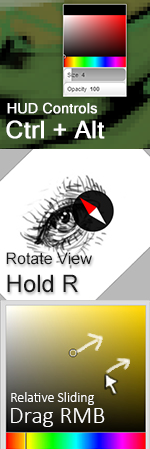
| Пипетка | Удерживайте Alt или правую кнопку мыши |
| Перемещение вида | Удерживайте Пробел или среднюю кнопку мыши |
| Масштаб | Удерживайте Z и тяните влево или вправо |
| Поворот вида | Удерживайте R и тяните. Добавьте Shift для привязки |
| HUD-палитра, размер и непрозрачность | Удерживайте Ctrl + Alt |
В инструменте «Выделение» Alt вычитает из выделения, а не берёт цвет.
| Действие | Сочетание |
|---|
| Перемещение вида | ← ↑ ↓ → |
| Приблизить / отдалить | + / - или колёсико мыши |
| Масштаб мелкими шагами | Удерживайте Shift вместе с + / - или колёсиком мыши |
| Поворот на 15° | Удерживайте R и нажимайте ← или → |
| Сброс поворота | R + ↑ |
| Отражение вида | M |
| Вписать в окно | Home или двойной щелчок инструментом «Рука» |
| Увеличение в 2 раза (если изображение уже вписано) | Двойной щелчок инструментом «Рука» |
| Сброс вида | End |
Подробнее — в разделе Навигация по холсту.
| Действие | Сочетание |
|---|
| Отменить | Ctrl + Z |
| Повторить | Ctrl + Y или Ctrl + Shift + Z |
| Уменьшить / увеличить кисть | [ / ] |
| Поменять местами основной и вторичный цвет | X |
| Залить слой или выделение основным цветом | Enter |
| Очистить слой или выделение | Delete или Backspace |
| Применить трансформацию | Enter |
| Отменить трансформацию | Esc |
| Расширенное слияние | Ctrl + Shift + E |
| Открыть окно «Скопировать в буфер обмена» | Ctrl + C |
| Вставить изображение, ссылку на изображение или цвет в формате #hex | Ctrl + V |
На нижнем слое очистка закрашивает белым, если у ластика не включён Прозрачный фон. См. Слои.
Ctrl + A не выделяет всё. Используйте Всё в инструменте «Выделение».
| Действие | Сочетание |
|---|
| Сохранить в текущем формате | Ctrl + S |
| Сохранить в хранилище браузера | Ctrl + Shift + S |
Ctrl + S использует формат, выбранный в списке Формат файла. См. Сохранение.
| Действие | Сочетание |
|---|
| Прямая линия от конца последнего штриха | Удерживайте Shift и щёлкните |
| Штрих строго по горизонтали или вертикали | Удерживайте Shift и тяните |
| Форма: идеальный квадрат или круг | Удерживайте Shift |
| Форма: линия с шагом 45° | Удерживайте Shift |
| Градиент: шаг 45° | Удерживайте Shift |
| Кадрир./растягив.: равномерно менять обе стороны | Удерживайте Shift |
| Действие | Сочетание |
|---|
| Добавить к выделению | Удерживайте Shift в начале перетаскивания |
| Вычесть из выделения | Удерживайте Alt в начале перетаскивания |
| Идеальный квадрат или круг | Удерживайте Shift при перетаскивании |
| Переместить контур выделения | Тяните внутри выделения. Добавьте Shift, чтобы двигать строго по прямой |
| Замкнуть многоугольник | Щёлкните по первой точке или дважды щёлкните |
| Отменить многоугольник | Esc |
| Трансформация: перемещение вдоль одной оси | Удерживайте Shift при перетаскивании |
| Трансформация: поворот с шагом 45° | Удерживайте Shift при повороте |
| Трансформация: сдвиг | ← ↑ ↓ →, с Shift — крупными шагами |
Shift и Alt для добавления и вычитания работают, когда выбран режим выделения Замена. Подробнее — в разделе Выделение и трансформация.
| Действие | Сочетание |
|---|
| Изменить порядок | Перетащите слой в списке |
| Переименовать | Дважды щёлкните по названию слоя |
| Переключать режимы в расширенном слиянии | ← / → |
| Действие | Сочетание |
|---|
| Относительное перемещение | Тяните правой кнопкой мыши или прокручивайте колёсико |
| Ввести точное значение | Дважды щёлкните или дважды коснитесь ползунка |
| Точная настройка | Во время перемещения отведите указатель по вертикали |
| Действие | Жест |
|---|
| Перемещение, масштаб и поворот вида | Проведите, сведите или разведите, поверните двумя пальцами |
| Вписать в окно (или увеличить в 2 раза, если уже вписано) | Двойное касание одним пальцем |
| Отменить | Касание двумя пальцами |
| Повторить | Касание тремя пальцами |
| Сбросить случайное масштабирование страницы | Двойное касание или уменьшение масштаба щипком |
- Переключитесь на другое окно и обратно, например с помощью Alt + Tab (Cmd + Tab на Mac). Иногда операционная система не сообщает браузеру, что клавишу отпустили, и Kleki ведёт себя так, будто она всё ещё нажата. Переключение окон это сбрасывает.
- Расширение браузера может использовать те же клавиши. Попробуйте приватное окно — в нём большинство расширений отключено.
- В некоторых системах сочетание Ctrl + Alt занято операционной системой или раскладкой клавиатуры, поэтому HUD не открывается.
