
Выделение и трансформация
 Инструмент «Выделение» (L) работает в двух режимах, которые переключаются вверху его вкладки:
 Выделение: отметьте область, с которой хотите работать.
 Трансформация: перемещайте, масштабируйте, поворачивайте, отражайте или деформируйте выделенную часть активного слоя.
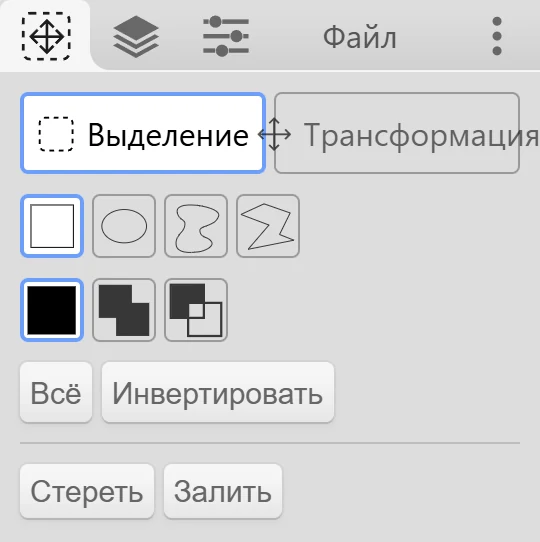
Как выделить область
Заголовок раздела «Как выделить область»Выберите форму, затем проведите по холсту:
 Прямоугольник и
  Эллипс: тяните от угла к углу. Удерживайте Shift при перетаскивании, чтобы получить идеальный квадрат или круг.
 Лассо: обведите контур от руки.
 Многоугольник: щёлкайте, чтобы добавлять точки. Щёлкните по первой точке или дважды щёлкните (дважды коснитесь), чтобы замкнуть фигуру. Esc отменяет.
Добавление и вычитание
Заголовок раздела «Добавление и вычитание»Выберите, как новое выделение сочетается с существующим:  Замена,
  Добавление или
  Вычитание. В режиме «Замена» можно также удерживать клавишу в начале перетаскивания:
- Shift добавляет к выделению.
- Alt вычитает из выделения. (В инструменте «Выделение» Alt не берёт цвет.)
Перемещение контура
Заголовок раздела «Перемещение контура»Перетаскивайте внутри выделения, чтобы сдвинуть контур, не перемещая пиксели. Щелчок без перетаскивания снимает выделение.
Кнопки выделения
Заголовок раздела «Кнопки выделения»- Всё выделяет весь холст.
- Инвертировать меняет местами выделенные и невыделенные области.
 Сброс снимает выделение.
- Стереть очищает выделенную область на активном слое.
- Залить заливает выделенную область основным цветом.
Пока есть выделение, в левом нижнем углу холста виден значок. Нажмите на него, чтобы снять выделение.
На что влияет выделение
Заголовок раздела «На что влияет выделение»Пока есть выделение, следующие функции меняют только выделенную область:
- все кисти, заливка, градиент, фигуры и текст
- Delete / Backspace (очищает выделение) и Enter (заливает выделение)
- большинство фильтров на вкладке «Изменение»
Трансформация
Заголовок раздела «Трансформация»Переключитесь на Трансформация вверху вкладки или ещё раз нажмите L. Kleki трансформирует выделенную область активного слоя или весь слой, если ничего не выделено.
- Перетаскивайте внутри, чтобы перемещать. Тяните за маркеры, чтобы масштабировать и поворачивать.
- Удерживайте Shift при перемещении, чтобы двигаться вдоль одной оси. Удерживайте Shift при повороте, чтобы поворачивать с шагом 45°.
- Стрелки (← ↑ ↓ →) сдвигают на один пиксель.
Кнопки и параметры:
| Элемент | Что делает |
|---|---|
 Клонировать Клонировать | Оставляет копию в текущем положении, а оригинал можно двигать дальше. |
| Перевернуть X / Перевернуть Y | Отражает по горизонтали или по вертикали. |
| -90° / +90° | Поворачивает с шагом 90°. |
| 2× / ½× | Увеличивает или уменьшает размер вдвое. |
| По центру | Перемещает в центр холста. |
 Деформация Деформация | Изгибает изображение с помощью сетки вместо маркеров. |
| Сохранить | Сохраняет пропорции при масштабировании. |
| Привязать | Привязывает поворот и положение. |
| Гладкий / Пиксельный | Выберите Пиксельный, чтобы при масштабировании сохранить жёсткие края пикселей, например для пиксель-арта. |
| Переместить в слой: | Перемещает результат на другой слой. |
| Прозрачный фон | Только на нижнем слое. Определяет, станет ли освободившаяся область прозрачной или белой. |
Применение и отмена
Заголовок раздела «Применение и отмена»- Enter применяет трансформацию.
- Esc отменяет её.
- Переключение на другой инструмент тоже применяет её. Исключение — инструмент «Рука»: на него можно переключиться, чтобы сдвинуть вид, затем вернуться и продолжить трансформацию.
Если выделенная область активного слоя пуста, Kleki сообщит: «Выделенная область на активном слое пуста.» Проверьте, что активен нужный слой.
См. также
Заголовок раздела «См. также»- Слои: трансформации и выделения работают с активным слоем.
- Вкладка «Изменение»: Трансформ. и Перспектива также доступны как фильтры.
- Сочетания клавиш и жесты