Устройства ввода и стабилизатор
Перо или стилус — лучший способ рисовать в Kleki. Это самое приятное, быстрое и выразительное устройство ввода. Мышь хорошо работает вместе со стабилизатором. Тачпады и трекпады для рисования линий не подходят.
Чем бы вы ни рисовали, увеличьте масштаб и усильте стабилизатор, чтобы линии получались точнее.
 Стилус
 Сенсор
 Мышь
Мышь Трекпад
Чувствительность к нажиму
Заголовок раздела «Чувствительность к нажиму»Если вы пользуетесь стилусом (планшетом Wacom или XP-Pen, Apple Pencil, Surface Pen, …) и ваш браузер это поддерживает, Kleki может учитывать нажим пера.
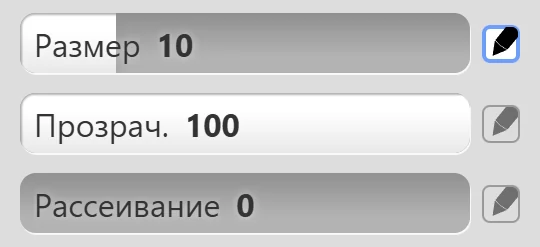
Ползунки кисти, рядом с которыми есть значок пера  , могут реагировать на нажим. Нажмите на значок, чтобы включить или выключить нажим для этого параметра, например для размера или непрозрачности. По умолчанию нажим управляет размером. Кисти «Эскиз» и «Графика особой формы» нажим не используют.
Видео: Чувствительность к нажиму (1:53)
Если нажим не работает, см. Решение проблем.
Сенсорный экран
Заголовок раздела «Сенсорный экран»На сенсорных экранах:
- Рисуйте одним пальцем.
- Проводите, сводите и разводите или поворачивайте двумя пальцами, чтобы перемещать, масштабировать или вращать вид.
- Коснитесь двумя пальцами, чтобы отменить действие, и тремя — чтобы повторить.
На телефонах можно переключиться на компактный мобильный вид. Все жесты есть на странице Сочетания клавиш и жесты.
Стабилизатор
Заголовок раздела «Стабилизатор»Стабилизатор сглаживает штрихи. Линия немного отстаёт от указателя и усредняет движение, поэтому мелкое дрожание исчезает. Чаще всего он нужен для чистых финальных контуров, а ещё с ним гораздо проще рисовать мышью.
Он находится на вкладке кисти, под палитрой. Задайте значение от 0 (выключен) до 5 (максимум).
Без стабилизации рисование ощущается самым непосредственным. Это хорошо для быстрых набросков и для больших кистей, где дрожание менее заметно.