
Кисти
Нажмите B или  Кисть, затем выберите кисть вверху вкладки кисти.
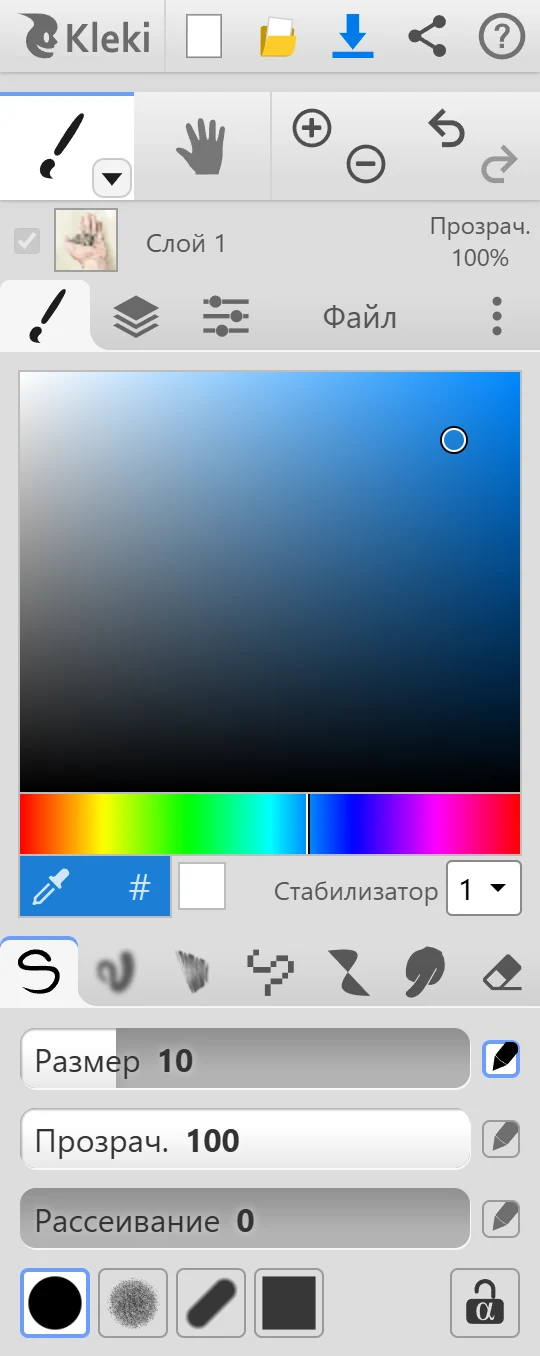
Все кисти
Заголовок раздела «Все кисти»| Кисть | Для чего подходит |
|---|---|
 Ручка Ручка | Наброски, контуры и рисование в целом. |
 Переход Переход | Живопись в духе акварели. Цвета перетекают друг в друга. |
 Эскиз Эскиз | Свободные наброски. Добавляет тонкие линии между соседними штрихами. |
 Пиксели Пиксели | Пиксель-арт с жёсткими краями и узорами. |
 Графика особой формы Графика особой формы | Симметричные абстрактные фигуры. |
 Палец Палец | Размазывание и смягчение уже нанесённой краски. |
 Ластик Ластик | Стирание. |
- Кончики: Круг, Мел (с текстурой), Каллиграфия (как маркер со скошенным наконечником) и Квадрат.
- Размер, Прозрач. и Рассеивание. Рассеивание разбрызгивает краску вокруг штриха, как спрей.
Переход
Заголовок раздела «Переход»- Размер, Прозрач. и Наложение. Наложение определяет, насколько ваш цвет смешивается с цветами, которые уже есть на слое, как мокрая краска.
- Размер, Прозрач., Наложение и Масштабирование. Масштабирование задаёт, на каком расстоянии друг от друга штрихи ещё будут соединяться.
- Кисть создана по мотивам приложения для рисования Harmony.
Пиксели
Заголовок раздела «Пиксели»- Размер и Прозрач., а также форма Круг или Квадрат.
- Узоры: сплошная заливка, узоры дизеринга, линии, шахматная доска и другие.
- Новый узор позволяет нарисовать собственный узор. Чтобы изменить созданный вами узор, выберите его и нажмите на него ещё раз.
Чтобы при увеличении пиксели выглядели чёткими, включите Всегда пиксельное увеличение в Настройках.
Графика особой формы
Заголовок раздела «Графика особой формы»- Нарисуйте линию, и кисть превратит её в фигуру. Заливка заливает фигуру, Обводка рисует её контур. Ползунок «Размер» действует только на обводку.
- Горизонтальная симметрия и Вертикальная симметрия зеркально отражают то, что вы рисуете.
- Градиент делает плавный переход фигуры от вашего цвета к прозрачности.
- Размер и Прозрач. Проведите по краске, чтобы размазать её.
- Размер и Прозрач. Нажмите E, чтобы переключиться на него.
- Прозрачный фон: на нижнем слое ластик обычно закрашивает белым, как будто вы стираете на бумаге. Включите этот параметр, чтобы вместо этого стирать до прозрачности. На всех остальных слоях ластик всегда стирает до прозрачности.
У кистей «Пиксели» и «Графика особой формы» также есть свой переключатель ластика (Shift + E).
Нажим пера
Заголовок раздела «Нажим пера»Если вы рисуете стилусом с поддержкой нажима, ползунки со значком пера  могут на него реагировать. Нажмите на значок, чтобы включить или выключить нажим для этого параметра. По умолчанию нажим управляет размером. Кисти «Эскиз» и «Графика особой формы» нажим не используют. См. Устройства ввода.
Альфа-блокировка
Заголовок раздела «Альфа-блокировка» Альфа-блокировка (замок) позволяет рисовать только там, где на слое уже есть краска. Пустые области остаются пустыми. Используйте её, чтобы перекрасить контуры или нанести тени внутри фигуры, не выходя за её края.
Она есть у большинства кистей, а также у инструментов Градиент и Форма. Для более гибкого управления используйте маску обрезки.
Прямые линии
Заголовок раздела «Прямые линии»- Shift + щелчок рисует прямую линию от конца предыдущего штриха до места щелчка. Щёлкните ещё раз с Shift, чтобы продолжить.
- Shift + перетаскивание удерживает штрих прямым — по горизонтали или по вертикали.
Для линий под любым углом с предпросмотром используйте Линия инструмента Форма.
Размер кисти и смена кистей
Заголовок раздела «Размер кисти и смена кистей»- [ и ] уменьшают или увеличивают кисть.
- B возвращает последнюю кисть. Нажимайте ещё раз, чтобы перебирать кисти по очереди.
- У ползунков есть дополнительные возможности, например ввод значения двойным щелчком. См. Сочетания клавиш.
Если что-то выделено, кисти рисуют только внутри выделения.