
Слои
Слои позволяют держать части рисунка отдельно, например набросок, контуры и цвета. Тогда можно менять одну часть, не трогая остальные. Откройте вкладку  Слои, чтобы увидеть их.
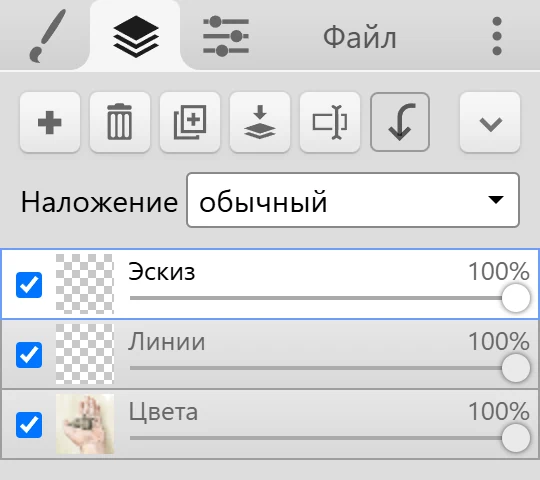
Панель слоёв
Заголовок раздела «Панель слоёв»Кнопки вверху действуют на активный слой:
| Кнопка | Что делает |
|---|---|
 Новый слой Новый слой | Добавляет пустой слой над активным. |
 Удалить слой Удалить слой | Удаляет активный слой. |
 Копировать слой Копировать слой | Создаёт копию активного слоя. |
 Объединить со слоём ниже Объединить со слоём ниже | Объединяет активный слой со слоем под ним. |
 Переименовать Переименовать | Переименовывает активный слой. |
 Маска обрезки Маска обрезки | Обрезает активный слой по слою ниже. См. Маска обрезки. |
 Ещё Ещё | Открывает меню с пунктами Очистить слой, Расширенное слияние и Объединить все. |
У каждого слоя в списке есть флажок видимости, миниатюра, название и ползунок непрозрачности. Щёлкните по слою, чтобы сделать его активным. Большинство инструментов и фильтров меняют только активный слой.
Выпадающий список Наложение задаёт режим наложения активного слоя.
Порядок и названия
Заголовок раздела «Порядок и названия»- Перетащите слой вверх или вниз по списку, чтобы изменить порядок. Слои выше в списке рисуются поверх остальных.
- Дважды щёлкните по названию слоя или нажмите Переименовать, чтобы переименовать его. Окно предлагает частые названия, например «Эскиз», «Линии» и «Цвета».
Непрозрачность и режимы наложения
Заголовок раздела «Непрозрачность и режимы наложения»Ползунок непрозрачности делает весь слой прозрачнее, не меняя его пикселей. Его можно в любой момент вернуть обратно.
Режим наложения определяет, как слой смешивается со слоями под ним. В Kleki их 16: обычный, затемнение, умножение, затемнение основы, осветление, экранирование, осветление основы, перекрытие, мягкий свет, жёсткий свет, разница, исключение, цветовой тон, насыщенность, цветность и светимость.
Несколько типичных применений:
- умножение затемняет. Используйте его для теней или включите на слое с контурами, нарисованными на белой бумаге, чтобы белый исчез.
- экранирование и осветление основы осветляют. Используйте их для бликов и свечения.
- перекрытие и мягкий свет добавляют контраст и цветовые оттенки.
- цветность меняет цвет нижних слоёв, но сохраняет их светлые и тёмные тона.
Нижний слой служит фоном
Заголовок раздела «Нижний слой служит фоном»Нижний слой работает как бумага. На нижнем слое:
- Ластик закрашивает белым, а не стирает до прозрачности.
- Очистить слой (а также Delete или Backspace) делает закрашенные пиксели белыми.
Чтобы получить настоящую прозрачность, включите Прозрачный фон в настройках ластика. Когда он включён, ластик и «Очистить слой» делают нижний слой прозрачным. Также можно создать новое изображение с прозрачным фоном. Затем сохраните его в PNG. См. Как сделать прозрачный фон?
Объединение слоёв
Заголовок раздела «Объединение слоёв»- Объединить со слоём ниже объединяет активный слой со слоем под ним с учётом непрозрачности и режима наложения активного слоя. Для нижнего слоя эта функция недоступна.
- Объединить все (в меню Ещё) сводит все слои в один.
- Расширенное слияние (в меню Ещё или Ctrl + Shift + E) открывает окно Объединение/смешивание слоёв. Выберите режим смешивания и проверьте предпросмотр перед объединением. ← и → переключают режимы.
Первый режим в расширенном слиянии — собственный режим наложения слоя. Остальные — операции композитинга:
| Режим | Результат |
|---|---|
| source-in | Оставляет верхний слой только там, где на нижнем слое есть пиксели. Собственные пиксели нижнего слоя удаляются. |
| source-out | Оставляет верхний слой только там, где нижний слой пуст. |
| source-atop | Рисует верхний слой только поверх пикселей нижнего слоя, как маска обрезки, которую затем объединили. |
| destination-in | Оставляет нижний слой только там, где на верхнем слое есть пиксели, как трафарет. |
| destination-out | Вырезает форму верхнего слоя из нижнего слоя. |
| destination-atop | Оставляет нижний слой только там, где на верхнем слое есть пиксели, а верхний слой виден за ним. |
| xor | Оставляет только те части, где два слоя не перекрываются. |
Лимит слоёв
Заголовок раздела «Лимит слоёв»В изображении может быть до 16 слоёв. Когда лимит достигнут, объедините слои, чтобы освободить место. См. Ограничения.
Слои в сохранённых файлах
Заголовок раздела «Слои в сохранённых файлах»- PSD сохраняет слои с их названиями, видимостью, непрозрачностью, режимами наложения и масками обрезки.
- PNG и JPG сводят всё в одно изображение.
- Слои (PNG) сохраняет каждый слой в отдельный PNG-файл.
Подробности см. в разделе Форматы файлов.