
Импорт изображений
Способы импорта
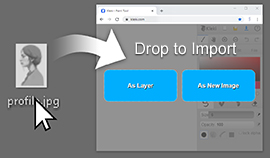
Заголовок раздела «Способы импорта»- Перетащите файл на холст. Отпустите его на поле Слоя или Нового изображения.
- Нажмите
 Импорт в верхнем ряду или на вкладке Файл.
 - Вставьте с помощью Ctrl + V (Cmd + V на Mac) или кнопкой Вставить на вкладке «Изменение».
Видео: Импорт изображений (2:51)
Окно импорта
Заголовок раздела «Окно импорта»- Окно Импорт изображения показывает предпросмотр. Выделите в нём область перетаскиванием, чтобы обрезать изображение перед импортом.
- Выберите Как слой, чтобы добавить изображение в рисунок, или Как изображение, чтобы начать с ним новое изображение.
- При выборе Как слой во втором окне можно разместить изображение. Перетаскивайте и масштабируйте его за маркеры или используйте Подгонка или По центру. Затем нажмите OK.
Если изображение больше максимального размера холста, Kleki уменьшит его.
Поддерживаемые форматы
Заголовок раздела «Поддерживаемые форматы»Kleki может импортировать любое изображение, которое умеет открывать ваш браузер, а также файлы PSD:
- PNG, JPEG и WebP работают всегда.
- GIF работает, но из анимированного GIF импортируется только первый кадр.
- BMP, SVG, AVIF, а в Safari и HEIC работают, если их поддерживает ваш браузер.
- PSD работает с некоторыми ограничениями. См. Файлы PSD.
Если Kleki сообщает «Неподдерживаемый тип файла», сначала преобразуйте файл в PNG.
Вставка
Заголовок раздела «Вставка»Вставить можно три вещи:
- Изображение, например скриншот или изображение, скопированное в другом приложении. Откроется окно импорта.
- Ссылку на изображение. Это работает, только если сайт это разрешает. Если ничего не происходит, скачайте изображение и импортируйте файл.
- Код цвета вроде
#ff8800. Он станет вашим основным цветом.