
Fliken Redigera: filter & justeringar
Fliken  Redigera innehåller Klekis filter och justeringar. Högst upp finns Till urklipp och Klistra in. Under dem är filtren indelade i tre grupper.
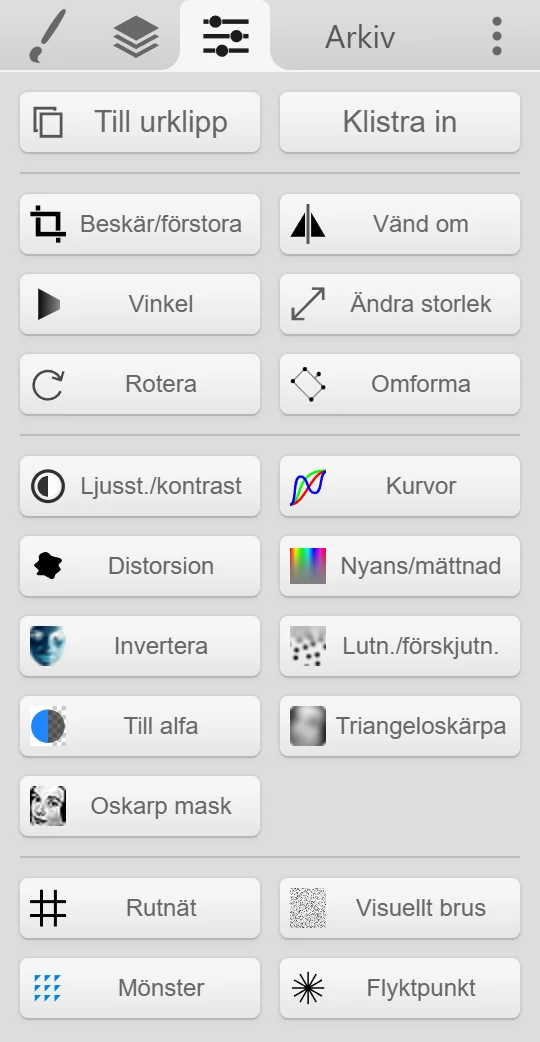
De flesta filter ändrar bara det aktiva lagret. Filter som ändrar hela bilden anges nedan. De flesta dialogrutor visar en förhandsvisning, så att du ser resultatet innan du tillämpar det.
Kopiera och klistra in
Section titled “Kopiera och klistra in” Till urklipp öppnar dialogrutan Kopiera till urklipp. Om något är markerat kopierar Mask unselected bara det markerade området. Klicka på Till urklipp för att kopiera. Om din webbläsare inte kan kopiera bilder direkt kan du högerklicka eller trycka länge på förhandsvisningen och kopiera därifrån.
- Klistra in importerar en bild från urklipp. Se Importera bilder.
Ctrl + C öppnar samma dialogruta med ett alternativ för beskärning. Dra för att beskära området du vill kopiera, eller använd Bekräfta för att beskära själva arbetsytan.
Geometri
Section titled “Geometri”| Filter | Vad det gör |
|---|---|
 Beskär/förstora Beskär/förstora | Beskär hela bilden eller lägger till utrymme runt den. Dra i förhandsvisningen eller ange marginalerna. Fyll i väljer färgen på det nya utrymmet. |
 Vänd om Vänd om | Speglar vågrätt eller lodrätt. Välj Vänd om bilden för hela bilden eller Vänd om lagret för det aktiva lagret. |
 Vinkel Vinkel | Förvränger det aktiva lagret när du drar i dess fyra hörn. |
 Ändra storlek Ändra storlek | Ändrar storleken på hela bilden. Välj Utjämnad för foton och målningar, eller Pixelerad för att hålla pixelkonst skarp. |
 Rotera Rotera | Roterar hela bilden 90° åt vänster eller höger. |
 Omforma Omforma | Flyttar, skalar, roterar och speglar det aktiva lagret med exakta värden. Områdesverktyget kan göra samma sak interaktivt. |
Färg och detaljer
Section titled “Färg och detaljer”| Filter | Vad det gör |
|---|---|
 Ljusst./kontrast Ljusst./kontrast | Ändrar ljusstyrka och kontrast. |
 Kurvor Kurvor | Justerar toner med kurvor, för alla kanaler samtidigt eller för rött, grönt och blått var för sig. |
 Distorsion Distorsion | Lägger till vågig förvrängning. |
 Nyans/mättnad Nyans/mättnad | Förskjuter färgerna och gör dem mer eller mindre mättade. |
 Invertera Invertera | Inverterar färgerna. Tillämpas direkt. |
 Lutn./förskjutn. Lutn./förskjutn. | Gör toppen och botten suddiga men håller ett band skarpt, för en miniatyreffekt. |
 Till alfa Till alfa | Gör ljusstyrka till genomskinlighet. Inverterad luminiscens (standard) gör vitt genomskinligt och behåller mörka linjer. Luminiscens gör tvärtom. Byt ut RGB kan färga om resultatet, till exempel i svart. |
 Triangeloskärpa Triangeloskärpa | Gör lagret suddigt. |
 Oskarp mask Oskarp mask | Gör skarpare. |
Generatorer
Section titled “Generatorer”De här ritar något nytt på det aktiva lagret.
| Filter | Vad det gör |
|---|---|
 Rutnät Rutnät | Ritar ett rutnät. |
 Visuellt brus Visuellt brus | Lägger till brus. |
 Mönster Mönster | Upprepar en del av lagret som ett sömlöst mönster. |
 Flyktpunkt Flyktpunkt | Ritar perspektivlinjer från en flyktpunkt. Rita dem på ett eget lager så att du kan dölja dem senare. |
Filter och markeringar
Section titled “Filter och markeringar”Om något är markerat ändrar de flesta färg- och detaljfilter bara det markerade området.
Filtren är inaktiverade
Section titled “Filtren är inaktiverade”Många filter behöver WebGL, en webbläsarfunktion för grafik. Om det inte fungerar i din webbläsare är de här filtren nedtonade och fliken Redigera visar ”Features disabled because WebGL is failing.”
Så här åtgärdar du det:
- Slå på maskinvaruacceleration i webbläsarens inställningar. I Chrome och Edge är det inställningen för att använda grafikacceleration när den är tillgänglig. Starta om webbläsaren.
- Uppdatera din webbläsare och dina grafikdrivrutiner.
- Prova en annan webbläsare.