
Spara ditt arbete
Kleki har ingen automatisk sparning och ingen molnlagring. Spara regelbundet så att du inte förlorar ditt arbete.
Spara en fil
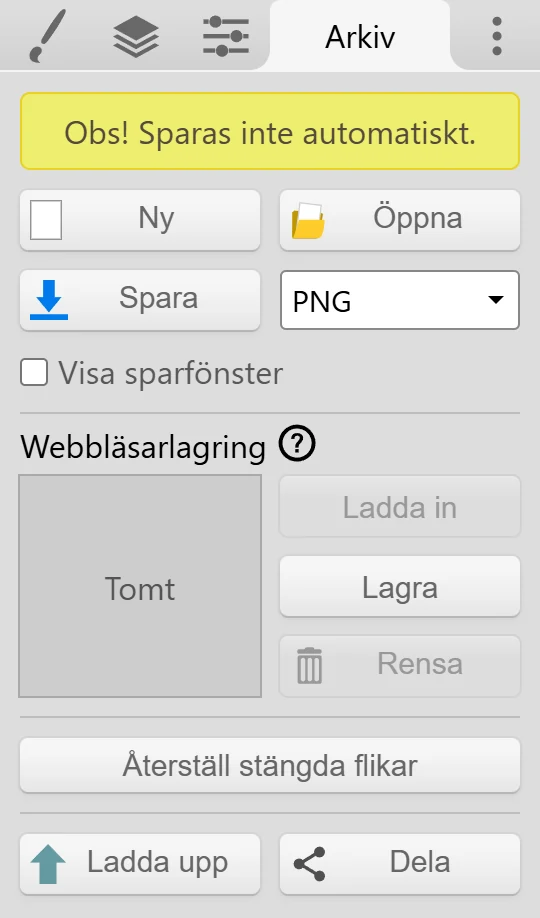
Section titled “Spara en fil”Klicka på  Spara i den översta raden eller i fliken Arkiv, eller tryck på Ctrl + S (Cmd + S på en Mac). Filen hamnar på din enhet, oftast i mappen Hämtade filer.
Välj format
Section titled “Välj format”Bredvid Spara i fliken Arkiv finns rullgardinsmenyn Filformat med PNG, JPG, PSD och Lager (PNG). När du väljer ett format sparas bilden direkt i det formatet. Därefter fortsätter Spara och Ctrl + S att använda det.
| Format | Använd det för |
|---|---|
| PNG | Färdiga bilder och delning. Behåller genomskinlighet. |
| JPG | Mindre filer, till exempel för foton. Ingen genomskinlighet: genomskinliga områden blir svarta. |
| PSD | Att behålla dina lager, så att du kan fortsätta senare i Kleki eller i en annan app. |
| Lager (PNG) | Att få varje lager som en separat PNG-fil. |
Vad varje format behåller ser du i Filformat.
Behåll dina lager
Section titled “Behåll dina lager”För att kunna fortsätta arbeta på din teckning senare sparar du den som PSD. Öppna rullgardinsmenyn Filformat i fliken Arkiv och välj PSD. När du öppnar PSD-filen i Kleki igen är alla lager tillbaka.
PSD-filer kan också öppnas i Krita, Photoshop, Clip Studio Paint, GIMP och Photopea.
Välj var filerna hamnar
Section titled “Välj var filerna hamnar”I Chrome, Edge och andra webbläsare som stöder det har fliken Arkiv kryssrutan Visa sparfönster. Slå på den för att välja mapp och filnamn varje gång du sparar.
Andra sätt att behålla ditt arbete
Section titled “Andra sätt att behålla ditt arbete”- Webbläsarlagring behåller en bild i din webbläsare. Det är praktiskt, men det ersätter inte att spara filer.
- Flikåterställning kan ta tillbaka en flik som stängdes av misstag.
- Sparpåminnelse påminner dig när du inte har sparat på ett tag. Se Inställningar.
Om det inte går att spara
Section titled “Om det inte går att spara”- Diskutrymme. Se till att din enhet har tillräckligt med ledigt utrymme. Om din enhet inte längre kan installera nya appar har den förmodligen inte tillräckligt med utrymme.
- Nedladdningar blockeras. Se till att din webbläsare får ladda ned filer. På skol- eller jobbenheter kan en administratör blockera nedladdningar.
- Bara en fil från Lager (PNG). Din webbläsare kan fråga om kleki.com får ladda ned flera filer. Tillåt det.
- Hittar inte filen. Titta i mappen Hämtade filer, eller slå på Visa sparfönster.