
Gränssnittet
Kleki har alla sina kontroller i en panel bredvid arbetsytan. De flesta knappar är ikoner. Håll muspekaren över en knapp för att se dess namn och kortkommando.
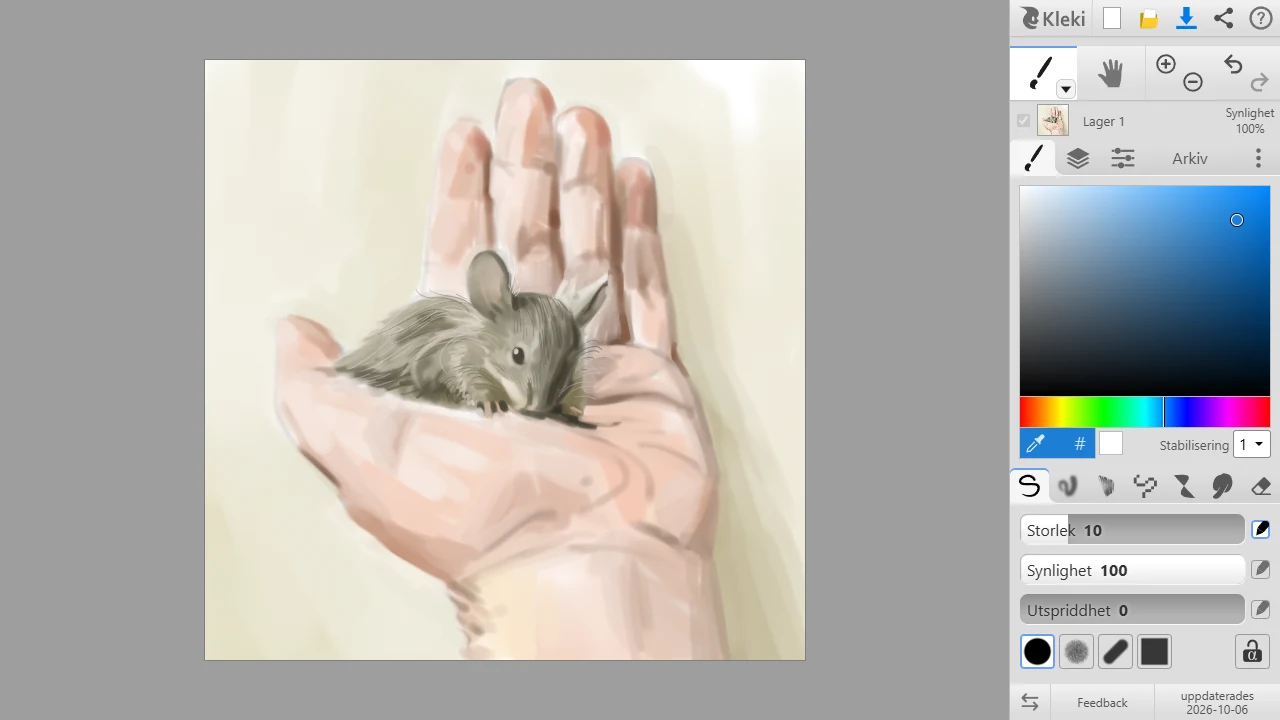
Översta raden
Section titled “Översta raden”| Knapp | Vad den gör |
|---|---|
| Klekis logotyp | Öppnar Klekis startsida. |
 Ny Ny | Startar en ny bild. |
 Öppna Öppna | Öppnar en bild eller PSD-fil. Se Importera bilder. |
 Spara Spara | Sparar din bild som en fil. Se Spara ditt arbete. |
 Dela Dela | Skickar din bild till en annan app, om din webbläsare stöder det. Se Dela. |
 Hjälp Hjälp | Öppnar hjälpen. |
Verktygsraden
Section titled “Verktygsraden” Pensel och de andra verktygen. Klicka på den lilla pilen bredvid verktyget, eller klicka på det aktiva verktyget igen, för att öppna listan Fler verktyg. Se Verktyg.
 Handverktyg (H) för att flytta vyn.
 Zooma och
  Ångra/Gör om.
Penselfliken har också färgväljaren och Stabilisering. Se Färg och Inmatningsenheter & stabilisering.
Flikar
Section titled “Flikar”| Flik | Vad den innehåller |
|---|---|
| Första fliken | Inställningarna för det aktiva verktyget. Ikonen ändras med verktyget. |
 Lager Lager | Lagerlistan och lageralternativen. Se Lager. |
 Redigera Redigera | Kopiera, klistra in och filter. Se Fliken Redigera. |
| Arkiv | Ny, öppna, spara, webbläsarlagring, återställning, uppladdning och delning. |
 Inställningar Inställningar | Språk, tema med mera. Se Inställningar. |
Längst ned i panelen finns  Gränssnitt åt vänster/höger och några länkar, till exempel ändringsloggen.
Mobilvy
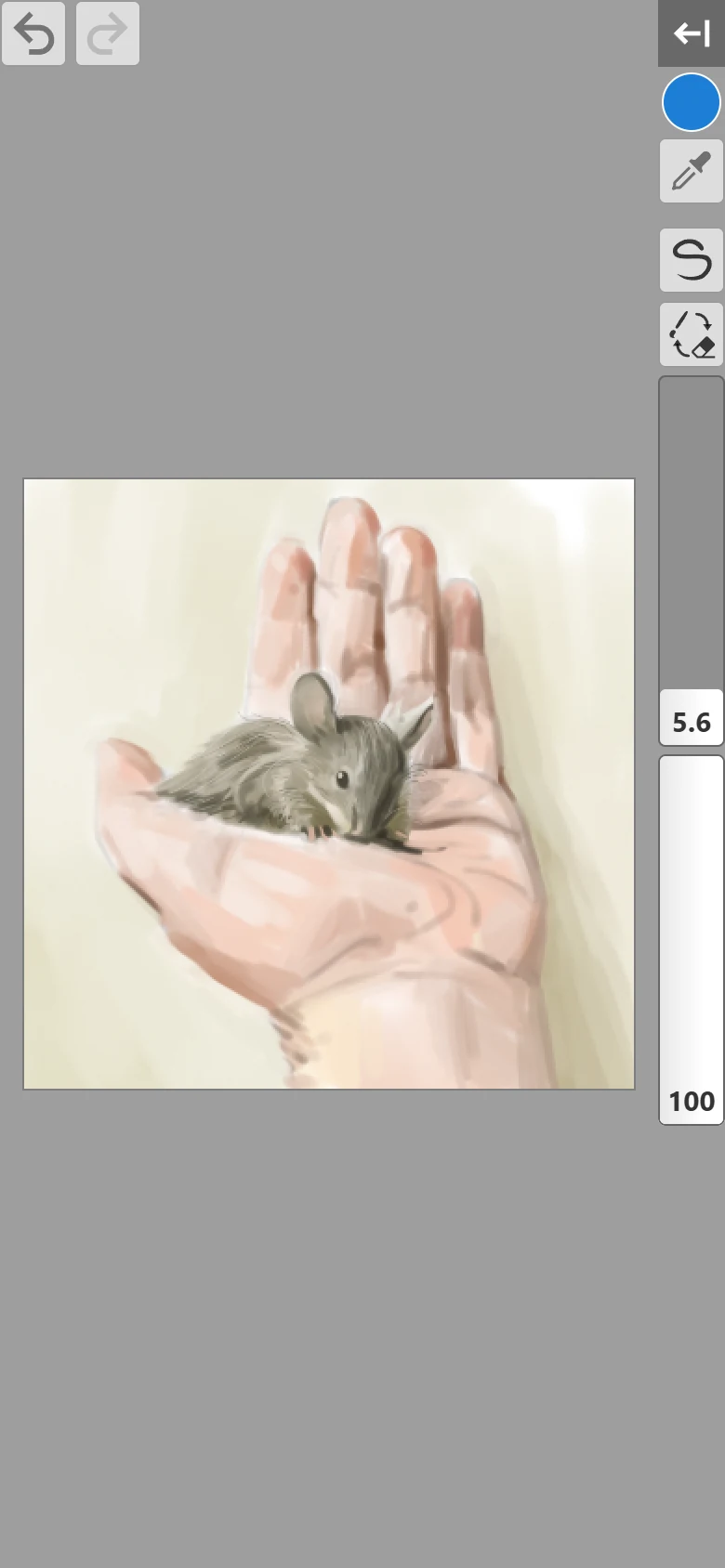
Section titled “Mobilvy”På små skärmar, som telefoner, tar verktygspanelen mycket plats. Tryck på  Visa/göm gränssnittet för att dölja den. Kleki visar då kompakta kontroller på arbetsytan i stället och kommer ihåg ditt val:
- Visa/göm gränssnittet tar tillbaka hela verktygspanelen.
- En färgcirkel öppnar färgväljaren.
 Pipett hämtar en färg från arbetsytan.
 - En verktygsknapp låter dig välja valfri pensel eller valfritt verktyg.
 Pensel / Sudd växlar mellan din pensel och suddet.
- Reglagen Storlek och Synlighet för penseln.
- Ångra och Gör om. Du kan också trycka med två fingrar för att ångra och med tre fingrar för att göra om.
Alla pekgester finns i Kortkommandon & pekgester.
Om du råkar zooma hela sidan i stället för arbetsytan visar Kleki ”Dubbelknacka eller nyp ihop för att återställa webbläsarens zoom.”
För vänsterhänta
Section titled “För vänsterhänta”Klicka på Gränssnitt åt vänster/höger längst ned i panelen eller i Inställningar för att flytta panelen till andra sidan. Kleki kommer ihåg ditt val.