På en Mac använder du Cmd i stället för Ctrl. Verktygstipsen i Kleki visar också tangenten för varje verktyg.
Video: Kortkommandon (9:49)
| Verktyg | Kortkommando |
|---|
| Pensel. Tryck igen för att byta till nästa pensel | B |
| Sudd | E |
| Slå på/av suddet för penslarna Pixelerad och Kemi | Skift + E |
| Fyll i. Tryck igen för Toning | G |
| Text | T |
| Former | U |
| Områdesverktyg. Tryck igen för Omforma | L |
| Handverktyg | H |
Håll in tangenten eller knappen för att tillfälligt byta till ett annat verktyg. Släpp för att gå tillbaka till ditt verktyg.
| Åtgärd | Kortkommando |
|---|
| Pipett | Håll in Alt, eller höger musknapp |
| Flytta vyn | Håll in Blanksteg, eller musens mittenknapp |
| Zooma | Håll in Z och dra åt vänster eller höger |
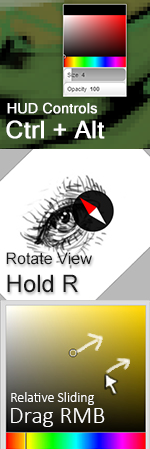
| Rotera vyn | Håll in R och dra. Lägg till Skift för att fästa |
| HUD-färgväljare, storlek och synlighet | Håll in Ctrl + Alt |
I Områdesverktyget drar Alt ifrån markeringen i stället för att hämta en färg.
| Åtgärd | Kortkommando |
|---|
| Flytta vyn | ← ↑ ↓ → |
| Zooma in / ut | + / -, eller mushjulet |
| Zooma i mindre steg | Håll in Skift med + / - eller mushjulet |
| Rotera 15° | Håll in R och tryck på ← eller → |
| Återställ rotationen | R + ↑ |
| Spegelvänd vyn | M |
| Anpassa till vyn | Home, eller dubbelklicka med Handverktyget |
| Zooma in 2× (när bilden redan är anpassad) | Dubbelklicka med Handverktyget |
| Återställ vyn | End |
Mer i Navigera på arbetsytan.
| Åtgärd | Kortkommando |
|---|
| Ångra | Ctrl + Z |
| Gör om | Ctrl + Y, eller Ctrl + Skift + Z |
| Mindre / större pensel | [ / ] |
| Byt plats på primärfärg och sekundärfärg | X |
| Fyll lagret, eller markeringen, med primärfärgen | Enter |
| Rensa lagret, eller markeringen | Delete eller Backsteg |
| Tillämpa en omformning | Enter |
| Förkasta en omformning | Esc |
| Advanced merge | Ctrl + Skift + E |
| Öppna dialogrutan Kopiera till urklipp | Ctrl + C |
| Klistra in en bild, en bildlänk eller en #hex-färg | Ctrl + V |
På det understa lagret målar Rensa vitt om inte suddets Genomskinlig bakgrund är på. Se Lager.
Ctrl + A markerar inte allt. Använd Allting i Områdesverktyget.
| Åtgärd | Kortkommando |
|---|
| Spara i det aktuella formatet | Ctrl + S |
| Lagra i webbläsarlagring | Ctrl + Skift + S |
Ctrl + S använder formatet som är valt i rullgardinsmenyn Filformat. Se Spara.
| Åtgärd | Kortkommando |
|---|
| Rak linje från slutet av det senaste draget | Håll in Skift och klicka |
| Håll ett drag vågrätt eller lodrätt | Håll in Skift och dra |
| Former: perfekt kvadrat eller cirkel | Håll in Skift |
| Former: linje i steg om 45° | Håll in Skift |
| Toning: steg om 45° | Håll in Skift |
| Beskär/förstora: ändra båda sidorna lika mycket | Håll in Skift |
| Åtgärd | Kortkommando |
|---|
| Lägg till i markeringen | Håll in Skift när du börjar dra |
| Dra ifrån markeringen | Håll in Alt när du börjar dra |
| Perfekt kvadrat eller cirkel | Håll in Skift medan du drar |
| Flytta markeringens kontur | Dra inuti markeringen. Lägg till Skift för att hålla riktningen rak |
| Stäng en månghörning | Klicka på den första punkten, eller dubbelklicka |
| Avbryt en månghörning | Esc |
| Omforma: flytta längs en axel | Håll in Skift medan du drar |
| Omforma: rotera i steg om 45° | Håll in Skift medan du roterar |
| Omforma: flytta en liten bit | ← ↑ ↓ →, med Skift i större steg |
Skift och Alt för att lägga till och dra ifrån fungerar när markeringsläget är Byt ut. Mer i Markering & omformning.
| Åtgärd | Kortkommando |
|---|
| Ändra ordning | Dra ett lager i listan |
| Döp om | Dubbelklicka på lagrets namn |
| Byt läge i Advanced merge | ← / → |
| Åtgärd | Kortkommando |
|---|
| Relativ justering | Dra med höger musknapp, eller rulla |
| Skriv in ett exakt värde | Dubbelklicka eller tryck två gånger på reglaget |
| Finjustering | Dra bort pekaren lodrätt medan du drar i reglaget |
| Åtgärd | Gest |
|---|
| Flytta, zooma, rotera vyn | Dra, nyp eller vrid med två fingrar |
| Anpassa till vyn (eller zooma in 2× när bilden redan är anpassad) | Tryck två gånger med ett finger |
| Ångra | Tryck med två fingrar |
| Gör om | Tryck med tre fingrar |
| Återställ en oavsiktlig sidzoom | Tryck två gånger, eller nyp inåt |
- Byt till ett annat fönster och tillbaka, till exempel med Alt + Tab (Cmd + Tab på en Mac). Ibland meddelar operativsystemet inte webbläsaren att en tangent har släppts, så Kleki beter sig som om den fortfarande hålls in. Att byta fönster återställer det.
- Ett webbläsartillägg kan använda samma tangenter. Prova ett privat fönster, där de flesta tillägg är avstängda.
- På vissa system är Ctrl + Alt upptaget av operativsystemet eller tangentbordslayouten, så att HUD:en inte öppnas.
