
Markering & omformning
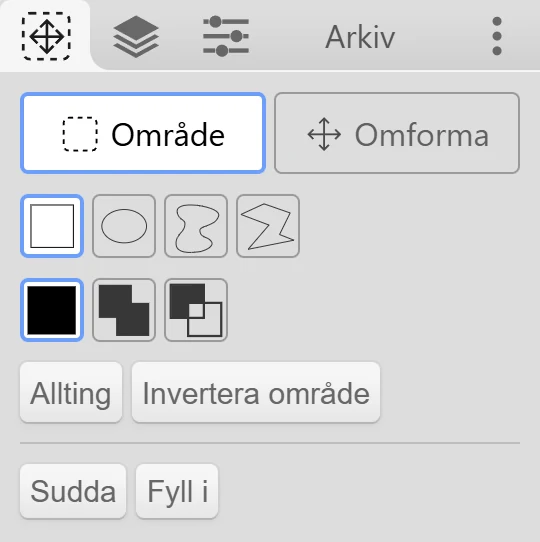
Verktyget  Områdesverktyg (L) har två lägen, som du växlar mellan högst upp i dess flik:
 Område: markera området du vill arbeta med.
 Omforma: flytta, skala, rotera, spegelvänd eller förvräng den markerade delen av det aktiva lagret.
Göra en markering
Section titled “Göra en markering”Välj en form och dra sedan på arbetsytan:
 Rektangel och
  Ellips: dra från hörn till hörn. Håll in Skift medan du drar för en perfekt kvadrat eller cirkel.
 Lasso: rita konturen på fri hand.
 Månghörning: klicka för att lägga till punkter. Klicka på den första punkten, eller dubbelklicka (tryck två gånger), för att stänga formen. Esc avbryter.
Lägga till och dra ifrån
Section titled “Lägga till och dra ifrån”Välj hur en ny markering kombineras med den befintliga:  Byt ut,
  Addera eller
  Subtrahera. I läget Byt ut kan du också hålla in en tangent när du börjar dra:
- Skift lägger till i markeringen.
- Alt drar ifrån markeringen. (I Områdesverktyget hämtar Alt ingen färg.)
Flytta konturen
Section titled “Flytta konturen”Dra inuti markeringen för att flytta konturen utan att flytta några pixlar. Ett klick utan att dra tar bort markeringen.
Markeringsknappar
Section titled “Markeringsknappar”- Allting markerar hela arbetsytan.
- Invertera område byter plats på markerade och omarkerade områden.
 Rensa tar bort markeringen.
- Sudda rensar det markerade området på det aktiva lagret.
- Fyll i fyller det markerade området med primärfärgen.
Så länge det finns en markering visas en ikon längst ned till vänster på arbetsytan. Klicka på den för att ta bort markeringen.
Vad en markering påverkar
Section titled “Vad en markering påverkar”Så länge det finns en markering ändrar följande bara det markerade området:
- alla penslar, fyllverktyget, toning, former och text
- Delete / Backsteg (rensar markeringen) och Enter (fyller markeringen)
- de flesta filter i fliken Redigera
Omforma
Section titled “Omforma”Byt till Omforma högst upp i fliken, eller tryck på L igen. Kleki omformar det markerade området på det aktiva lagret, eller hela lagret om inget är markerat.
- Dra inuti för att flytta. Dra i handtagen för att skala och rotera.
- Håll in Skift medan du flyttar för att hålla dig på en axel. Håll in Skift medan du roterar för att fästa i steg om 45°.
- Piltangenterna (← ↑ ↓ →) flyttar en pixel i taget.
Knapparna och alternativen:
| Kontroll | Vad den gör |
|---|---|
 Klona Klona | Stämplar en kopia på den aktuella positionen, så att du kan fortsätta flytta originalet. |
| Vänd om X / Vänd om Y | Speglar vågrätt eller lodrätt. |
| -90° / +90° | Roterar i steg om 90°. |
| 2× / ½× | Dubblar eller halverar storleken. |
| Centrera | Flyttar det till mitten av arbetsytan. |
 Warp Warp | Böjer bilden med ett rutnät i stället för handtag. |
| Lås förhållande | Behåller proportionerna när du skalar. |
| Fäst | Fäster rotation och position. |
| Utjämnad / Pixelerad | Välj Pixelerad för att behålla skarpa pixelkanter när du skalar, till exempel för pixelkonst. |
| Flytta till lager: | Flyttar resultatet till ett annat lager. |
| Genomskinlig bakgrund | Bara på det understa lagret. Bestämmer om området du flyttade bort från blir genomskinligt eller vitt. |
Tillämpa eller avbryta
Section titled “Tillämpa eller avbryta”- Enter tillämpar omformningen.
- Esc förkastar den.
- Om du byter till ett annat verktyg tillämpas den också. Undantaget är Handverktyget: du kan byta till det för att flytta vyn och sedan komma tillbaka och fortsätta omforma.
Om det markerade området på det aktiva lagret är tomt säger Kleki ”Detta lager har ingenting i det valda området.” Kontrollera att rätt lager är aktivt.
Relaterat
Section titled “Relaterat”- Lager: omformningar och markeringar fungerar på det aktiva lagret.
- Fliken Redigera: Omforma och Vinkel finns också som filter.
- Kortkommandon & pekgester