
Lager
Med lager kan du hålla delar av din teckning åtskilda, till exempel skissen, linjeteckningen och färgerna. Då kan du ändra en del utan att röra de andra. Öppna fliken  Lager för att se dem.
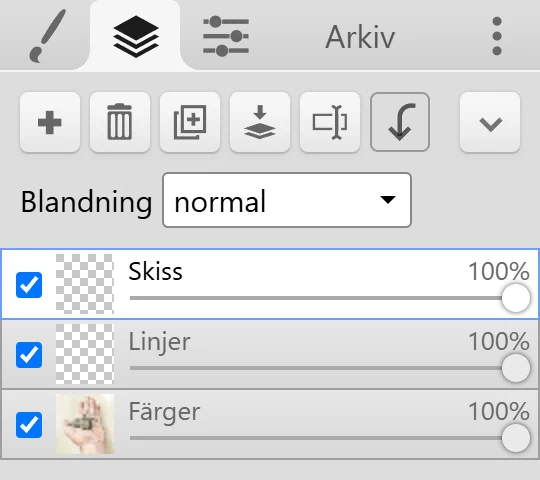
Lagerpanelen
Section titled “Lagerpanelen”Knapparna högst upp påverkar det aktiva lagret:
| Knapp | Vad den gör |
|---|---|
 Nytt lager Nytt lager | Lägger till ett tomt lager ovanför det aktiva. |
 Ta bort lager Ta bort lager | Tar bort det aktiva lagret. |
 Duplicera lager Duplicera lager | Kopierar det aktiva lagret. |
 Slå ihop med lagret under Slå ihop med lagret under | Slår ihop det aktiva lagret med lagret under det. |
 Döp om Döp om | Döper om det aktiva lagret. |
 Clipping Mask Clipping Mask | Klipper det aktiva lagret mot lagret under. Se Urklippsmask. |
 Mer Mer | Öppnar en meny med Rensa lager, Advanced merge och Slå ihop alla lager. |
Varje lager i listan har en kryssruta för att visa eller dölja det, en miniatyrbild, sitt namn och ett reglage för synlighet. Klicka på ett lager för att göra det till det aktiva lagret. De flesta verktyg och filter ändrar bara det aktiva lagret.
Rullgardinsmenyn Blandning ställer in det aktiva lagrets blandningsläge.
Ändra ordning och döp om
Section titled “Ändra ordning och döp om”- Dra ett lager uppåt eller nedåt i listan för att ändra ordningen. Lager högre upp i listan ritas överst.
- Dubbelklicka på lagrets namn, eller klicka på Döp om, för att döpa om det. Dialogrutan föreslår vanliga namn, som Skiss, Linjer och Färger.
Synlighet och blandningslägen
Section titled “Synlighet och blandningslägen”Reglaget för synlighet gör hela lagret mer genomskinligt utan att ändra dess pixlar. Du kan dra upp det igen när som helst.
Blandningsläget bestämmer hur ett lager blandas med lagren under det. Kleki har 16: normal, mörkare, multiplicera, efterbelys färg, ljusare, raster, färgskugga, täcka över, mjukt ljus, skarpt ljus, differens, uteslutning, nyans, mättnad, färg och luminiscens.
Några vanliga användningsområden:
- multiplicera gör mörkare. Använd det för skuggor, eller lägg det på ett lager med en linjeteckning som är ritad på vitt papper, så försvinner det vita.
- raster och färgskugga gör ljusare. Använd dem för högdagrar och glöd.
- täcka över och mjukt ljus ger kontrast och färgtoner.
- färg ändrar färgen på lagren under men behåller deras ljusa och mörka valörer.
Det understa lagret är din bakgrund
Section titled “Det understa lagret är din bakgrund”Det understa lagret fungerar som papper. Där gäller:
- Sudd målar vitt i stället för att sudda till genomskinlighet.
- Rensa lager (och Delete eller Backsteg) gör de målade pixlarna vita.
För att få riktig genomskinlighet slår du på Genomskinlig bakgrund i inställningarna för Sudd. När det är på gör suddet och Rensa lager det understa lagret genomskinligt. Du kan också starta en ny bild med genomskinlig bakgrund. Spara sedan som PNG. Se Hur gör jag en genomskinlig bakgrund?
Slå ihop lager
Section titled “Slå ihop lager”- Slå ihop med lagret under slår ihop det aktiva lagret med lagret under det, med det aktiva lagrets synlighet och blandningsläge. Det går inte på det understa lagret.
- Slå ihop alla lager (under Mer) plattar till alla lager till ett.
- Advanced merge (under Mer, eller Ctrl + Skift + E) öppnar dialogrutan Slå ihop/blanda lager. Välj ett läge och kontrollera förhandsvisningen innan du slår ihop. ← och → växlar mellan lägena.
Det första läget i Advanced merge är lagrets eget blandningsläge. De andra är kompositionsoperationer:
| Läge | Resultat |
|---|---|
| source-in | Behåller det övre lagret bara där det undre lagret har pixlar. Det undre lagrets egna pixlar tas bort. |
| source-out | Behåller det övre lagret bara där det undre lagret är tomt. |
| source-atop | Målar det övre lagret bara på det undre lagrets pixlar, som en urklippsmask som sedan slås ihop. |
| destination-in | Behåller det undre lagret bara där det övre lagret har pixlar, som en schablon. |
| destination-out | Skär ut det övre lagrets form ur det undre lagret. |
| destination-atop | Behåller det undre lagret bara där det övre lagret har pixlar, med det övre lagret synligt bakom. |
| xor | Behåller bara de delar där de två lagren inte överlappar varandra. |
Lagergräns
Section titled “Lagergräns”En bild kan ha upp till 16 lager. När du når gränsen kan du slå ihop lager för att få plats. Se Begränsningar.
Lager i sparade filer
Section titled “Lager i sparade filer”- PSD behåller dina lager med deras namn, vilka som är dolda, synlighet, blandningslägen och urklippsmasker.
- PNG och JPG plattar till allt till en bild.
- Lager (PNG) sparar varje lager som en egen PNG-fil.
Mer information finns i Filformat.