
แปรง
กด B หรือคลิก  แปรง แล้วเลือกแปรงที่ด้านบนของแท็บแปรง
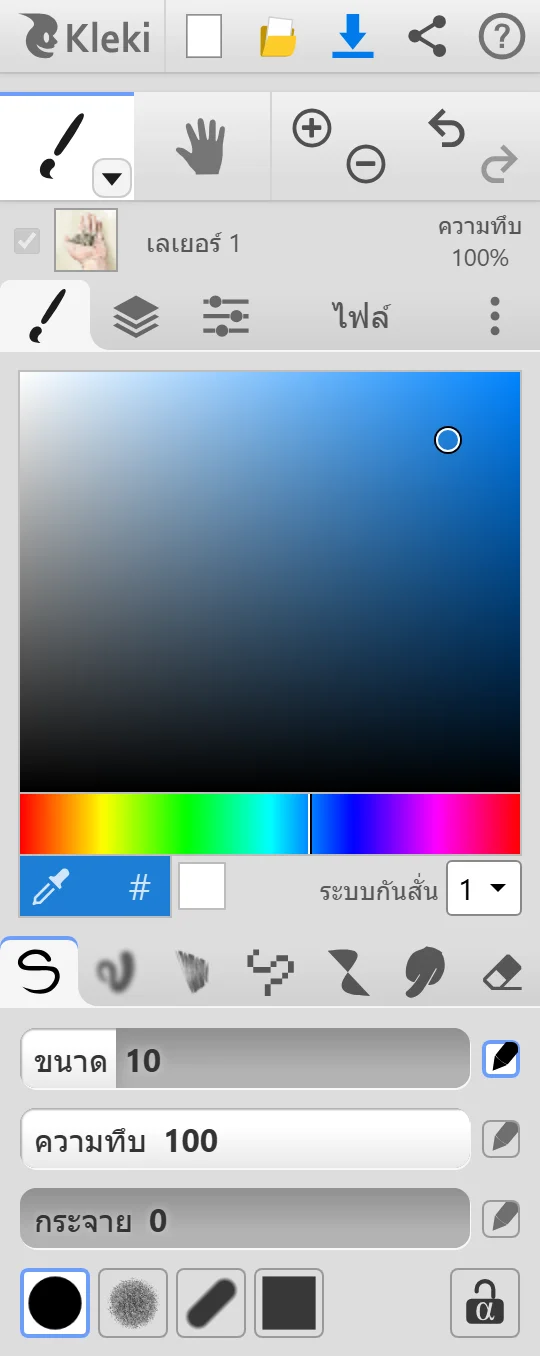
แปรงต่างๆ
หัวข้อที่มีชื่อว่า “แปรงต่างๆ”| แปรง | เหมาะสำหรับ |
|---|---|
 ปากกา ปากกา | สเก็ตช์ภาพ ตัดเส้น และวาดภาพทั่วไป |
 เบลนด์ เบลนด์ | ระบายสีที่ให้ความรู้สึกแบบสีน้ำ โดยสีจะกลืนเข้าหากัน |
 สเก็ตช์ สเก็ตช์ | สเก็ตช์ภาพแบบอิสระ พร้อมเพิ่มเส้นบางๆ ระหว่างฝีแปรงที่อยู่ใกล้กัน |
 พิกเซล พิกเซล | พิกเซลอาร์ตที่มีขอบคมชัดและลวดลายต่างๆ |
 Chemy Chemy | รูปทรงนามธรรมที่มีความสมมาตร |
 เกลี่ยสี เกลี่ยสี | ปาดป้ายและเกลี่ยสีเดิมที่มีอยู่ให้นุ่มนวล |
 ยางลบ ยางลบ | การลบ |
- รูปแบบหัวแปรง: วงกลม, ชอล์ก (มีพื้นผิว), อักษรวิจิตร (เหมือนปากกาหัวตัด) และ สี่เหลี่ยมจัตุรัส
- ขนาด, ความทึบ และ กระจาย โดยการกระจายจะพ่นสีกระจายรอบเส้นวาดคล้ายสเปรย์
- ขนาด, ความทึบ และ ผสมสี การผสมสีจะกำหนดระดับการผสมกันระหว่างสีใหม่กับสีเดิมที่มีอยู่แล้วบนเลเยอร์ เหมือนสีที่ยังเปียกอยู่
สเก็ตช์
หัวข้อที่มีชื่อว่า “สเก็ตช์”- ขนาด, ความทึบ, ผสมสี และ สเกล สเกลจะกำหนดระยะห่างระหว่างเส้นที่ยังสามารถเชื่อมต่อถึงกันได้
- ได้รับแรงบันดาลใจจากแอปวาดภาพ Harmony
- ขนาด และ ความทึบ รวมถึงรูปทรง วงกลม หรือ สี่เหลี่ยมจัตุรัส
- รูปแบบ: สีทึบ, รูปแบบดิทเธอร์, เส้น, ลายตารางหมากรุก และอื่นๆ
- สร้างรูปแบบใหม่ ช่วยให้วาดรูปแบบของตนเองได้ หากต้องการแก้ไขรูปแบบที่สร้างไว้ ให้เลือกรูปแบบนั้นแล้วคลิกอีกครั้ง
หากต้องการดูพิกเซลคมชัดเมื่อซูมเข้า ให้เปิด ซูมแบบพิกเซลเสมอ ใน การตั้งค่า
- วาดเส้นแล้ว Chemy จะแปลงเส้นนั้นเป็นรูปทรง ตัวเลือก เติมทึบ จะเติมสีในรูปทรง ส่วน เส้นขอบ จะวาดเส้นขอบของรูปทรง โดยแถบเลื่อนขนาดจะใช้ได้กับเส้นขอบเท่านั้น
- สมมาตรแนวนอน และ สมมาตรแนวตั้ง จะสะท้อนสิ่งที่วาด
- ไล่ระดับสี จะไล่สีรูปทรงจากสีที่เลือกไปสู่ความโปร่งใส
เกลี่ยสี
หัวข้อที่มีชื่อว่า “เกลี่ยสี”- ขนาด และ ความทึบ ลากผ่านสีเพื่อปาดเกลี่ยสี
- ขนาด และ ความทึบ กด E เพื่อสลับมาใช้ยางลบ
- พื้นหลังโปร่งใส: บนเลเยอร์ล่างสุด ปกติยางลบจะทาสีขาว เหมือนกับการลบภาพบนกระดาษ เปิดตัวเลือกนี้เพื่อลบให้โปร่งใสแทน ส่วนบนเลเยอร์อื่นๆ ทั้งหมด ยางลบจะลบให้โปร่งใสเสมอ
แปรงพิกเซลและ Chemy ยังมีปุ่มเปิด/ปิดยางลบ ของตัวเองด้วย (Shift + E)
แรงกดปากกา
หัวข้อที่มีชื่อว่า “แรงกดปากกา”หากวาดด้วยสไตลัสที่รองรับแรงกด แถบเลื่อนที่มีไอคอนปากกา  จะสามารถตอบสนองต่อแรงกดได้ คลิกที่ไอคอนเพื่อเปิดหรือปิดการรับแรงกดสำหรับการตั้งค่านั้น โดยค่าเริ่มต้น แรงกดจะควบคุมขนาด ส่วนแปรงสเก็ตช์และ Chemy จะไม่ใช้แรงกด ดูเพิ่มเติมที่ อุปกรณ์ป้อนข้อมูล
ล็อกแอลฟา
หัวข้อที่มีชื่อว่า “ล็อกแอลฟา” ล็อกแอลฟา (รูปแม่กุญแจ) ช่วยให้ระบายสีได้เฉพาะบริเวณที่มีสีอยู่แล้วบนเลเยอร์เท่านั้น พื้นที่ว่างจะยังคงว่างเปล่าตามเดิม ใช้สำหรับการเปลี่ยนสีเส้น หรือแรเงาภายในรูปทรงโดยไม่ล้นออกนอกขอบ
แปรงส่วนใหญ่จะมีตัวเลือกนี้ รวมถึงเครื่องมือ ไล่ระดับสี และ รูปทรง ด้วย หากต้องการการควบคุมที่ยืดหยุ่นกว่านี้ ให้ใช้ คลิปปิ้งมาสก์
เส้นตรง
หัวข้อที่มีชื่อว่า “เส้นตรง”- Shift + คลิก จะวาดเส้นตรงจากจุดสิ้นสุดของเส้นก่อนหน้าไปยังจุดที่คลิก คลิกอีกครั้งพร้อมกด Shift เพื่อวาดต่อไปเรื่อยๆ
- Shift + ลาก จะช่วยล็อกเส้นวาดให้ตรงในแนวนอนหรือแนวตั้ง
หากต้องการวาดเส้นในทุกมุมองศาพร้อมดูตัวอย่าง ให้ใช้ เส้นตรง ของเครื่องมือ รูปทรง
ขนาดแปรงและการสลับแปรง
หัวข้อที่มีชื่อว่า “ขนาดแปรงและการสลับแปรง”- [ และ ] ใช้ปรับขนาดแปรงให้เล็กลงหรือใหญ่ขึ้น
- B ใช้สลับกลับไปยังแปรงล่าสุด กดซ้ำอีกครั้งเพื่อวนสลับไปตามแปรงต่างๆ
- แถบเลื่อนมีวิธีควบคุมเพิ่มเติม เช่น ดับเบิลคลิกเพื่อพิมพ์ตัวเลข ดูเพิ่มเติมที่ ปุ่มลัด
หากมีพื้นที่ที่เลือกไว้ แปรงจะระบายสีได้เฉพาะภายใน พื้นที่เลือก เท่านั้น