
บันทึกงาน
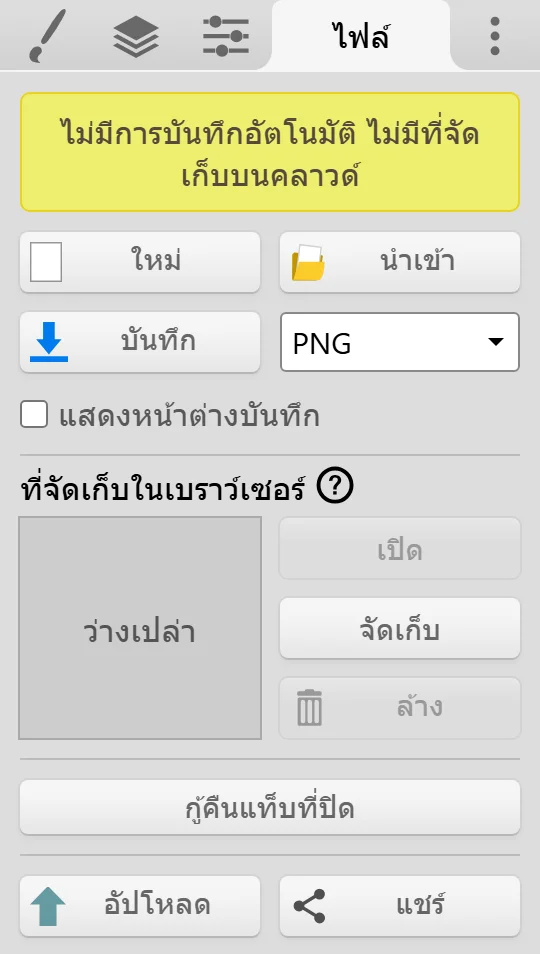
Kleki ไม่มีการบันทึกอัตโนมัติ และไม่มีที่จัดเก็บบนคลาวด์ ควรบันทึกงานเป็นประจำเพื่อป้องกันไม่ให้งานสูญหาย
บันทึกไฟล์
หัวข้อที่มีชื่อว่า “บันทึกไฟล์”คลิก  บันทึก ที่แถวด้านบนหรือในแท็บ ไฟล์ หรือกด Ctrl + S (Cmd + S บน Mac) ไฟล์จะบันทึกลงในอุปกรณ์ โดยปกติจะอยู่ในโฟลเดอร์ ดาวน์โหลด
เลือกรูปแบบไฟล์
หัวข้อที่มีชื่อว่า “เลือกรูปแบบไฟล์”ถัดจาก บันทึก ในแท็บ ไฟล์ จะมีเมนูดรอปดาวน์ รูปแบบไฟล์ ซึ่งมีตัวเลือก PNG, JPG, PSD และ เลเยอร์ (PNG) การเลือกรูปแบบจะบันทึกทันทีในรูปแบบนั้น หลังจากนั้น ปุ่ม บันทึก และ Ctrl + S จะยังคงใช้รูปแบบดังกล่าวต่อไป
| รูปแบบ | เหมาะสำหรับ |
|---|---|
| PNG | รูปภาพที่เสร็จสมบูรณ์และการแชร์ เก็บความโปร่งใสไว้ |
| JPG | ไฟล์ขนาดเล็กลง เช่น สำหรับภาพถ่าย ไม่มีความโปร่งใส: พื้นที่โปร่งใสจะเปลี่ยนเป็นสีดำ |
| PSD | เก็บเลเยอร์ไว้ เพื่อทำงานต่อในภายหลังบน Kleki หรือในแอปอื่น |
| เลเยอร์ (PNG) | ได้ทุกเลเยอร์เป็นไฟล์ PNG แยกกัน |
ดูรายละเอียดว่าแต่ละรูปแบบเก็บข้อมูลใดไว้บ้างได้ที่ รูปแบบไฟล์
เก็บเลเยอร์ไว้
หัวข้อที่มีชื่อว่า “เก็บเลเยอร์ไว้”หากต้องการทำงานต่อในภายหลัง ให้บันทึกเป็น PSD ในแท็บ ไฟล์ ให้เปิดเมนูดรอปดาวน์ รูปแบบไฟล์ แล้วเลือก PSD เมื่อเปิดไฟล์ PSD ใน Kleki อีกครั้ง เลเยอร์ทั้งหมดจะกลับมาเหมือนเดิม
ไฟล์ PSD ยังสามารถเปิดใน Krita, Photoshop, Clip Studio Paint, GIMP และ Photopea ได้อีกด้วย
เลือกตำแหน่งจัดเก็บไฟล์
หัวข้อที่มีชื่อว่า “เลือกตำแหน่งจัดเก็บไฟล์”ใน Chrome, Edge และเบราว์เซอร์อื่นที่รองรับ แท็บ ไฟล์ จะมีช่องทำเครื่องหมาย แสดงหน้าต่างบันทึก เปิดใช้งานตัวเลือกนี้เพื่อเลือกโฟลเดอร์และตั้งชื่อไฟล์ทุกครั้งที่บันทึก
วิธีอื่นในการเก็บรักษางาน
หัวข้อที่มีชื่อว่า “วิธีอื่นในการเก็บรักษางาน”- ที่จัดเก็บในเบราว์เซอร์ จะเก็บรูปภาพไว้หนึ่งภาพในเบราว์เซอร์ แม้จะสะดวก แต่ก็ไม่สามารถใช้แทนการบันทึกไฟล์ได้
- การกู้คืนแท็บ สามารถกู้คืนแท็บที่ปิดโดยไม่ได้ตั้งใจกลับมาได้
- เตือนบันทึกงาน จะช่วยเตือนเมื่อไม่ได้บันทึกงานมาระยะหนึ่ง ดูรายละเอียดได้ที่ การตั้งค่า
หากบันทึกไม่สำเร็จ
หัวข้อที่มีชื่อว่า “หากบันทึกไม่สำเร็จ”- พื้นที่ดิสก์ ตรวจสอบให้แน่ใจว่าอุปกรณ์มีพื้นที่ว่างเพียงพอ หากอุปกรณ์ไม่สามารถติดตั้งแอปใหม่ได้แล้ว แสดงว่าพื้นที่อาจไม่เพียงพอ
- การบล็อกการดาวน์โหลด ตรวจสอบให้แน่ใจว่าเบราว์เซอร์ได้รับอนุญาตให้ดาวน์โหลดไฟล์ บนอุปกรณ์ของโรงเรียนหรือที่ทำงาน ผู้ดูแลระบบอาจบล็อกการดาวน์โหลดไว้
- บันทึกแบบเลเยอร์ (PNG) แล้วได้ไฟล์เดียว เบราว์เซอร์อาจถามเพื่อขออนุญาตให้ kleki.com ดาวน์โหลดหลายไฟล์ ให้เลือกอนุญาต
- หาไฟล์ไม่พบ ตรวจสอบในโฟลเดอร์ ดาวน์โหลด หรือเปิดใช้งาน แสดงหน้าต่างบันทึก