
เลเยอร์
เลเยอร์ช่วยให้แยกส่วนประกอบต่างๆ ของภาพวาดออกจากกันได้ เช่น ภาพสเก็ตช์ ลายเส้น และการลงสี ทำให้ปรับแต่งส่วนใดส่วนหนึ่งได้โดยไม่กระทบกับส่วนอื่น เปิดแท็บ  เลเยอร์ เพื่อดูรายการเลเยอร์
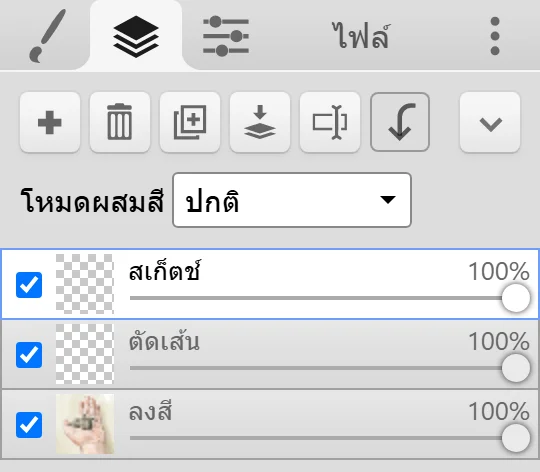
แผงเลเยอร์
หัวข้อที่มีชื่อว่า “แผงเลเยอร์”ปุ่มที่อยู่ด้านบนจะทำงานกับเลเยอร์ที่ใช้งาน:
| ปุ่ม | การทำงาน |
|---|---|
 สร้างเลเยอร์ใหม่ สร้างเลเยอร์ใหม่ | เพิ่มเลเยอร์ว่างเปล่าไว้เหนือเลเยอร์ที่ใช้งาน |
 ลบเลเยอร์ ลบเลเยอร์ | ลบเลเยอร์ที่ใช้งาน |
 ทำสำเนาเลเยอร์ ทำสำเนาเลเยอร์ | ทำสำเนาเลเยอร์ที่ใช้งาน |
 ผสานกับเลเยอร์ด้านล่าง ผสานกับเลเยอร์ด้านล่าง | รวมเลเยอร์ที่ใช้งานเข้ากับเลเยอร์ที่อยู่ด้านล่าง |
 เปลี่ยนชื่อ เปลี่ยนชื่อ | เปลี่ยนชื่อเลเยอร์ที่ใช้งาน |
 คลิปปิ้งมาสก์ คลิปปิ้งมาสก์ | คลิปเลเยอร์ที่ใช้งานเข้ากับเลเยอร์ด้านล่าง ดู คลิปปิ้งมาสก์ |
 เพิ่มเติม เพิ่มเติม | เปิดเมนูที่มี ล้างเลเยอร์, ผสานขั้นสูง และ ผสานทั้งหมด |
เลเยอร์แต่ละชั้นในรายการจะมีช่องทำเครื่องหมายแสดง/ซ่อน ภาพขนาดย่อ ชื่อเลเยอร์ และแถบเลื่อนปรับความทึบ คลิกที่เลเยอร์เพื่อกำหนดให้เป็นเลเยอร์ที่ใช้งาน เครื่องมือและฟิลเตอร์ส่วนใหญ่จะเปลี่ยนแปลงเฉพาะเลเยอร์ที่ใช้งานเท่านั้น
เมนูแบบเลื่อนลง โหมดผสมสี ใช้สำหรับกำหนดโหมดผสมสีของเลเยอร์ที่ใช้งาน
จัดลำดับใหม่และเปลี่ยนชื่อ
หัวข้อที่มีชื่อว่า “จัดลำดับใหม่และเปลี่ยนชื่อ”- ลากเลเยอร์ขึ้นหรือลงในรายการเพื่อเปลี่ยนลำดับ เลเยอร์ที่อยู่สูงกว่าในรายการจะแสดงทับอยู่ด้านบน
- ดับเบิลคลิกที่ชื่อเลเยอร์ หรือคลิก เปลี่ยนชื่อ เพื่อเปลี่ยนชื่อ หน้าต่างจะแนะนำชื่อที่ใช้บ่อย เช่น สเก็ตช์, ตัดเส้น และลงสี
ความทึบและโหมดผสมสี
หัวข้อที่มีชื่อว่า “ความทึบและโหมดผสมสี”แถบเลื่อนปรับความทึบจะทำให้ทั้งเลเยอร์โปร่งใสขึ้นโดยไม่เปลี่ยนแปลงพิกเซลของภาพ และสามารถปรับกลับคืนมาได้ตลอดเวลา
โหมดผสมสีเป็นตัวกำหนดว่าเลเยอร์จะผสมผสานกับเลเยอร์ด้านล่างอย่างไร Kleki มีให้เลือก 16 โหมด: ปกติ, มืดลง, คูณ, เบิร์นสี, สว่างขึ้น, สกรีน, ดอดจ์สี, โอเวอร์เลย์, แสงนุ่ม, แสงแข็ง, ผลต่าง, เอกซ์คลูชัน, เฉดสี, ความอิ่มสี, สี และความส่องสว่าง
ตัวอย่างการใช้งานทั่วไป:
- คูณ ทำให้ภาพมืดลง ใช้สำหรับการสร้างเงา หรือใช้กับเลเยอร์ลายเส้นที่วาดบนกระดาษสีขาวเพื่อให้สีขาวหายไป
- สกรีน และ ดอดจ์สี ทำให้ภาพสว่างขึ้น ใช้สำหรับไฮไลต์และแสงเรือง
- โอเวอร์เลย์ และ แสงนุ่ม ช่วยเพิ่มคอนทราสต์และการย้อมสี
- สี จะเปลี่ยนสีของเลเยอร์ด้านล่าง แต่ยังคงรักษาระดับความสว่างและความมืดเดิมไว้
เลเยอร์ล่างสุดคือพื้นหลัง
หัวข้อที่มีชื่อว่า “เลเยอร์ล่างสุดคือพื้นหลัง”เลเยอร์ล่างสุดจะทำหน้าที่เสมือนกระดาษ โดยบนเลเยอร์ล่างสุด:
- ยางลบ จะระบายเป็นสีขาวแทนที่จะลบให้โปร่งใส
- ล้างเลเยอร์ (รวมถึงปุ่ม Delete หรือ Backspace) จะเปลี่ยนพิกเซลที่วาดไว้ให้เป็นสีขาว
หากต้องการความโปร่งใสอย่างแท้จริง ให้เปิดใช้งาน พื้นหลังโปร่งใส ในการตั้งค่ายางลบ เมื่อเปิดใช้งานแล้ว ยางลบและคำสั่งล้างเลเยอร์จะทำให้เลเยอร์ล่างสุดโปร่งใส นอกจากนี้ยังสามารถเริ่มต้นสร้าง รูปภาพใหม่ ที่มีพื้นหลังโปร่งใสได้ จากนั้นจึงบันทึกเป็น PNG ดูข้อมูลเพิ่มเติมได้ที่ จะสร้างพื้นหลังโปร่งใสได้อย่างไร?
การผสานเลเยอร์
หัวข้อที่มีชื่อว่า “การผสานเลเยอร์”- ผสานกับเลเยอร์ด้านล่าง จะรวมเลเยอร์ที่ใช้งานเข้ากับเลเยอร์ที่อยู่ด้านล่าง โดยใช้ค่าความทึบและโหมดผสมสีของเลเยอร์ที่ใช้งาน คำสั่งนี้จะไม่สามารถใช้ได้บนเลเยอร์ล่างสุด
- ผสานทั้งหมด (ในเมนู เพิ่มเติม) จะรวมทุกเลเยอร์เข้าเป็นเลเยอร์เดียว
- ผสานขั้นสูง (ในเมนู เพิ่มเติม หรือ Ctrl + Shift + E) จะเปิดหน้าต่าง ผสาน/ผสมเลเยอร์ เลือกโหมดผสมสีและตรวจสอบภาพตัวอย่างก่อนที่จะผสาน สามารถกดปุ่ม ← และ → เพื่อสลับระหว่างโหมดต่างๆ ได้
โหมดแรกในหน้าต่างผสานขั้นสูงคือโหมดผสมสีของตัวเลเยอร์เอง ส่วนโหมดอื่นๆ คือการทำงานแบบคอมโพสิต:
| โหมด | ผลลัพธ์ |
|---|---|
| source-in | คงเลเยอร์บนไว้เฉพาะบริเวณที่เลเยอร์ล่างมีพิกเซล โดยจะลบพิกเซลของเลเยอร์ล่างออก |
| source-out | คงเลเยอร์บนไว้เฉพาะบริเวณที่เลเยอร์ล่างว่างเปล่า |
| source-atop | วาดเลเยอร์บนลงบนพิกเซลของเลเยอร์ล่างเท่านั้น คล้ายกับการใช้คลิปปิ้งมาสก์แล้วผสานเลเยอร์ |
| destination-in | คงเลเยอร์ล่างไว้เฉพาะบริเวณที่เลเยอร์บนมีพิกเซล คล้ายกับแผ่นลายฉลุ |
| destination-out | ตัดรูปทรงของเลเยอร์บนออกจากเลเยอร์ล่าง |
| destination-atop | คงเลเยอร์ล่างไว้เฉพาะบริเวณที่เลเยอร์บนมีพิกเซล โดยเลเยอร์บนจะแสดงอยู่ด้านหลัง |
| xor | คงไว้เฉพาะส่วนที่ทั้งสองเลเยอร์ไม่ซ้อนทับกัน |
ขีดจำกัดของเลเยอร์
หัวข้อที่มีชื่อว่า “ขีดจำกัดของเลเยอร์”รูปภาพสามารถมีได้สูงสุด 16 เลเยอร์ เมื่อถึงขีดจำกัด ให้ผสานเลเยอร์เพื่อเพิ่มพื้นที่ว่าง ดูข้อมูลเพิ่มเติมได้ที่ ขีดจำกัด
เลเยอร์ในไฟล์ที่บันทึก
หัวข้อที่มีชื่อว่า “เลเยอร์ในไฟล์ที่บันทึก”- PSD จะเก็บรักษาเลเยอร์ทั้งหมดไว้ พร้อมทั้งชื่อ การแสดง/ซ่อน ความทึบ โหมดผสมสี และคลิปปิ้งมาสก์
- PNG และ JPG จะรวมทุกเลเยอร์เข้าเป็นรูปภาพเดียว
- เลเยอร์ (PNG) จะบันทึกแต่ละเลเยอร์แยกเป็นไฟล์ PNG
ดูรายละเอียดเพิ่มเติมได้ที่ รูปแบบไฟล์