บน Mac ให้ใช้ Cmd แทน Ctrl ทูลทิปใน Kleki จะแสดงปุ่มสำหรับแต่ละเครื่องมือด้วยเช่นกัน
วิดีโอ: ทางลัด (9:49)
| เครื่องมือ | ทางลัด |
|---|
| แปรง กดอีกครั้งเพื่อสลับไปยังแปรงถัดไป | B |
| ยางลบ | E |
| สลับยางลบของแปรงพิกเซลและ Chemy | Shift + E |
| ถังสี กดอีกครั้งสำหรับไล่ระดับสี | G |
| ข้อความ | T |
| รูปทรง | U |
| เครื่องมือเลือก กดอีกครั้งสำหรับแปลงรูป | L |
| เครื่องมือรูปมือ | H |
กดปุ่มแป้นพิมพ์หรือเมาส์ค้างไว้เพื่อสลับไปใช้เครื่องมืออื่นชั่วคราว เมื่อปล่อยปุ่มจะกลับมายังเครื่องมือเดิม
| การดำเนินการ | ทางลัด |
|---|
| หลอดดูดสี | กด Alt ค้างไว้ หรือคลิกขวา |
| เลื่อนมุมมอง | กด Space ค้างไว้ หรือคลิกเมาส์ปุ่มกลาง |
| ซูม | กด Z ค้างไว้แล้วลากไปทางซ้ายหรือขวา |
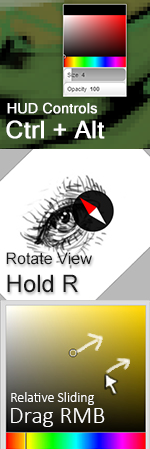
| หมุนมุมมอง | กด R ค้างไว้แล้วลาก กด Shift ร่วมด้วยเพื่อจัดชิด |
| ตัวเลือกสี HUD ขนาด และความทึบ | กด Ctrl + Alt ค้างไว้ |
ในเครื่องมือเลือก การกด Alt จะเป็นการลบออกจากพื้นที่เลือกแทนการดูดสี
| การดำเนินการ | ทางลัด |
|---|
| เลื่อนมุมมอง | ← ↑ ↓ → |
| ซูมเข้า / ซูมออก | + / - หรือล้อหมุนเมาส์ |
| ซูมแบบละเอียดขึ้น | กด Shift ร่วมกับ + / - หรือล้อหมุนเมาส์ |
| หมุนทีละ 15° | กด R ค้างไว้ แล้วกด ← หรือ → |
| รีเซ็ตการหมุน | R + ↑ |
| พลิกมุมมอง | M |
| ปรับให้พอดีมุมมอง | Home หรือดับเบิลคลิกด้วยเครื่องมือรูปมือ |
| ซูมเข้า 2× (เมื่อปรับพอดีมุมมองแล้ว) | ดับเบิลคลิกด้วยเครื่องมือรูปมือ |
| รีเซ็ตมุมมอง | End |
ดูเพิ่มเติมใน การนำทางบนผืนผ้าใบ
| การดำเนินการ | ทางลัด |
|---|
| เลิกทำ | Ctrl + Z |
| ทำซ้ำ | Ctrl + Y หรือ Ctrl + Shift + Z |
| ลด / เพิ่มขนาดแปรง | [ / ] |
| สลับสีหลักและสีรอง | X |
| เติมสีหลักลงในเลเยอร์หรือพื้นที่เลือก | Enter |
| ล้างเลเยอร์หรือพื้นที่เลือก | Delete หรือ Backspace |
| นำการแปลงรูปไปใช้ | Enter |
| ยกเลิกการแปลงรูป | Esc |
| ผสานขั้นสูง | Ctrl + Shift + E |
| เปิดหน้าต่างคัดลอกไปยังคลิปบอร์ด | Ctrl + C |
| วางรูปภาพ ลิงก์รูปภาพ หรือค่าสี #hex | Ctrl + V |
บนเลเยอร์ล่างสุด การล้างจะระบายสีขาวลงไป เว้นแต่จะเปิดใช้งาน พื้นหลังโปร่งใส ของยางลบไว้ ดูเพิ่มเติมใน เลเยอร์
Ctrl + A ไม่ได้เป็นการเลือกทั้งหมด ให้ใช้ เลือกทั้งหมด ใน เครื่องมือเลือก
| การดำเนินการ | ทางลัด |
|---|
| บันทึกในรูปแบบไฟล์ปัจจุบัน | Ctrl + S |
| จัดเก็บลงในที่จัดเก็บในเบราว์เซอร์ | Ctrl + Shift + S |
Ctrl + S จะใช้รูปแบบที่เลือกไว้ในเมนูดรอปดาวน์ รูปแบบไฟล์ ดูเพิ่มเติมใน การบันทึก
| การดำเนินการ | ทางลัด |
|---|
| วาดเส้นตรงจากจุดสิ้นสุดของเส้นล่าสุด | กด Shift ค้างไว้แล้วคลิก |
| วาดเส้นให้อยู่ในแนวนอนหรือแนวตั้ง | กด Shift ค้างไว้แล้วลาก |
| รูปทรง: สี่เหลี่ยมจัตุรัสหรือวงกลมสมบูรณ์ | กด Shift ค้างไว้ |
| รูปทรง: วาดเส้นทำมุมทีละ 45° | กด Shift ค้างไว้ |
| ไล่ระดับสี: ทำมุมทีละ 45° | กด Shift ค้างไว้ |
| ครอบตัด/ขยาย: ปรับเปลี่ยนทั้งสองด้านเท่ากัน | กด Shift ค้างไว้ |
| การดำเนินการ | ทางลัด |
|---|
| เพิ่มพื้นที่เลือก | กด Shift ค้างไว้เมื่อเริ่มลาก |
| ลบออกจากพื้นที่เลือก | กด Alt ค้างไว้เมื่อเริ่มลาก |
| สี่เหลี่ยมจัตุรัสหรือวงกลมสมบูรณ์ | กด Shift ค้างไว้ขณะลาก |
| ย้ายเส้นกรอบพื้นที่เลือก | ลากภายในพื้นที่เลือก กด Shift ร่วมด้วยเพื่อบังคับทิศทางให้เป็นเส้นตรง |
| ปิดรูปหลายเหลี่ยม | คลิกที่จุดแรก หรือดับเบิลคลิก |
| ยกเลิกรูปหลายเหลี่ยม | Esc |
| แปลงรูป: ย้ายตามแนวแกนเดียว | กด Shift ค้างไว้ขณะลาก |
| แปลงรูป: หมุนทีละ 45° | กด Shift ค้างไว้ขณะหมุน |
| แปลงรูป: ขยับทีละน้อย | ← ↑ ↓ → หรือกดร่วมกับ Shift เพื่อขยับระยะกว้างขึ้น |
ปุ่ม Shift และ Alt สำหรับการเพิ่มและลบออกจากพื้นที่เลือกจะทำงานเมื่อตั้งโหมดการเลือกเป็น แทนที่ ดูเพิ่มเติมใน การเลือกและแปลงรูป
| การดำเนินการ | ทางลัด |
|---|
| จัดลำดับใหม่ | ลากเลเยอร์ในรายการ |
| เปลี่ยนชื่อ | ดับเบิลคลิกที่ชื่อเลเยอร์ |
| สลับโหมดในผสานขั้นสูง | ← / → |
| การดำเนินการ | ทางลัด |
|---|
| เลื่อนปรับค่าสัมพัทธ์ | คลิกขวาแล้วลาก หรือเลื่อนล้อหมุนเมาส์ |
| พิมพ์ระบุค่าที่แน่นอน | ดับเบิลคลิกหรือแตะสองครั้งที่แถบเลื่อน |
| เลื่อนปรับค่าอย่างละเอียด | เลื่อนตัวชี้เมาส์ออกห่างในแนวตั้งขณะลากเลื่อน |
| การดำเนินการ | ท่าทางนิ้ว |
|---|
| เลื่อน ซูม และหมุนมุมมอง | ลาก จีบนิ้ว หรือบิดด้วยสองนิ้ว |
| ปรับให้พอดีมุมมอง (หรือซูมเข้า 2× เมื่อพอดีมุมมองอยู่แล้ว) | แตะสองครั้งด้วยหนึ่งนิ้ว |
| เลิกทำ | แตะด้วยสองนิ้ว |
| ทำซ้ำ | แตะด้วยสามนิ้ว |
| รีเซ็ตการซูมหน้าเว็บที่ไม่ได้ตั้งใจ | แตะสองครั้ง หรือจีบนิ้วเข้า |
- สลับไปยังหน้าต่างอื่นแล้วสลับกลับมา เช่น กด Alt + Tab (Cmd + Tab บน Mac) บางครั้งระบบปฏิบัติการไม่ได้แจ้งเบราว์เซอร์ว่าปล่อยปุ่มแล้ว Kleki จึงทำงานเสมือนว่ายังกดปุ่มนั้นค้างอยู่ การสลับหน้าต่างจะช่วยรีเซ็ตปัญหานี้
- ส่วนขยายของเบราว์เซอร์อาจใช้ปุ่มเดียวกัน ให้ลองเปิดในหน้าต่างที่ไม่ระบุตัวตน ซึ่งส่วนขยายส่วนใหญ่จะถูกปิดใช้งาน
- ในบางระบบ ระบบปฏิบัติการหรือผังแป้นพิมพ์อาจใช้ปุ่ม Ctrl + Alt ทำหน้าที่อื่น จึงทำให้เปิด HUD ไม่ได้
