อุปกรณ์ป้อนข้อมูลและระบบกันสั่น
ปากกาหรือสไตลัสเป็นวิธีที่ดีที่สุดในการวาดภาพใน Kleki เพราะเป็นอุปกรณ์ป้อนข้อมูลที่สนุก รวดเร็ว และถ่ายทอดลายเส้นได้อย่างเป็นธรรมชาติ เมาส์สามารถใช้งานได้ดีเมื่อเปิดระบบกันสั่น ส่วนทัชแพดและแทร็กแพดไม่เหมาะสำหรับการวาดเส้น
ไม่ว่าจะใช้อุปกรณ์ใด การซูมเข้าและเพิ่มระดับระบบกันสั่นจะช่วยให้การตัดเส้นมีความแม่นยำยิ่งขึ้น
 ปากกา
ปากกา ระบบสัมผัส
 เมาส์
เมาส์ แทร็กแพด
การรับแรงกด
หัวข้อที่มีชื่อว่า “การรับแรงกด”หากใช้สไตลัส (แท็บเล็ต Wacom หรือ XP-Pen, Apple Pencil, Surface Pen, …) และเบราว์เซอร์รองรับ Kleki จะสามารถรับแรงกดของปากกาได้
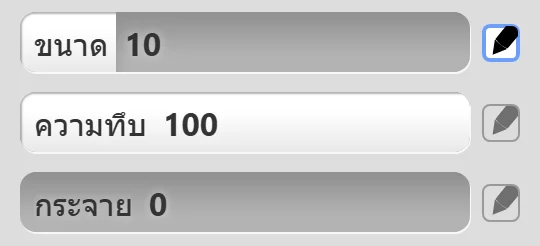
แถบเลื่อนของแปรงที่มีไอคอนปากกา  อยู่ด้านข้างสามารถตอบสนองต่อแรงกดได้ คลิกที่ไอคอนเพื่อเปิดหรือปิดการรับแรงกดสำหรับการตั้งค่านั้น เช่น ขนาด หรือ ความทึบ โดยค่าเริ่มต้น แรงกดจะควบคุมขนาด ทั้งนี้ แปรงสเก็ตช์และ Chemy จะไม่รองรับการรับแรงกด
หากการรับแรงกดไม่ทำงาน โปรดดูที่ การแก้ปัญหา
ระบบสัมผัส
หัวข้อที่มีชื่อว่า “ระบบสัมผัส”บนหน้าจอสัมผัส:
- วาดด้วยหนึ่งนิ้ว
- ลาก จีบนิ้ว หรือบิดด้วยสองนิ้วเพื่อเลื่อน ซูม หรือหมุนมุมมอง
- แตะด้วยสองนิ้วเพื่อเลิกทำ และแตะด้วยสามนิ้วเพื่อทำซ้ำ
บนโทรศัพท์ สามารถสลับไปยัง มุมมองมือถือแบบกะทัดรัด ได้ ท่าทางสัมผัสทั้งหมดมีระบุไว้ในหน้า ปุ่มลัด
ระบบกันสั่น
หัวข้อที่มีชื่อว่า “ระบบกันสั่น”ระบบกันสั่นช่วยให้เส้นที่วาดเรียบเนียนขึ้น โดยเส้นจะตามหลังตัวชี้เล็กน้อยและหาค่าเฉลี่ยของการเคลื่อนไหว ทำให้รอยสั่นเล็กๆ หายไป ส่วนใหญ่ใช้สำหรับการตัดเส้นขั้นสุดท้ายให้ดูสะอาดตา และช่วยให้การวาดด้วยเมาส์ง่ายขึ้นมาก

สามารถปรับการตั้งค่านี้ได้ในแท็บแปรง ด้านล่างตัวเลือกสี โดยตั้งค่าได้ตั้งแต่ 0 (ปิด) ถึง 5 (ระดับสูงสุด)
การไม่เปิดระบบกันสั่นจะให้ความรู้สึกตอบสนองโดยตรงที่สุด ซึ่งเหมาะสำหรับการสเก็ตช์ภาพอย่างรวดเร็ว และเหมาะสำหรับแปรงขนาดใหญ่ที่สังเกตเห็นรอยสั่นได้ยาก