
การนำเข้ารูปภาพ
วิธีนำเข้า
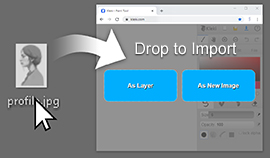
หัวข้อที่มีชื่อว่า “วิธีนำเข้า”- ลากและวางไฟล์ลงบนผืนผ้าใบ แล้วปล่อยลงที่ เป็นเลเยอร์ หรือ เป็นรูปภาพใหม่
- คลิก
 นำเข้า ในแถวด้านบนหรือในแท็บ ไฟล์
 - วาง ด้วย Ctrl + V (Cmd + V บน Mac) หรือกด วาง ในแท็บแก้ไข
วิดีโอ: การนำเข้ารูปภาพ (2:51)
หน้าต่างนำเข้า
หัวข้อที่มีชื่อว่า “หน้าต่างนำเข้า”- นำเข้ารูปภาพ จะแสดงตัวอย่าง ลากบนรูปภาพเพื่อครอบตัดก่อนนำเข้า
- เลือก เป็นเลเยอร์ เพื่อเพิ่มลงในภาพวาด หรือเลือก เป็นรูปภาพ เพื่อเริ่มต้นรูปภาพใหม่
- เมื่อเลือก เป็นเลเยอร์ จะมีหน้าต่างที่สองแสดงขึ้นมาเพื่อจัดวางตำแหน่ง ลากและปรับขนาดโดยใช้ที่จับ หรือใช้ ปรับให้พอดี หรือ จัดกึ่งกลาง จากนั้นคลิก ตกลง
หากรูปภาพมีขนาดใหญ่กว่าขนาดผืนผ้าใบสูงสุด Kleki จะปรับลดขนาดลง
รูปแบบที่รองรับ
หัวข้อที่มีชื่อว่า “รูปแบบที่รองรับ”Kleki สามารถนำเข้ารูปภาพใดก็ได้ที่เบราว์เซอร์เปิดได้ รวมถึงไฟล์ PSD:
- PNG, JPEG และ WebP ใช้งานได้เสมอ
- GIF ใช้งานได้ แต่นำเข้าเฉพาะเฟรมแรกของ GIF แอนิเมชันเท่านั้น
- BMP, SVG, AVIF รวมถึง HEIC บน Safari จะใช้งานได้หากเบราว์เซอร์รองรับ
- PSD ใช้งานได้โดยมีข้อจำกัดบางประการ ดูที่ไฟล์ PSD
หาก Kleki แสดงข้อความ “ไม่รองรับประเภทไฟล์นี้” ให้แปลงไฟล์เป็น PNG ก่อน
สามารถวางข้อมูลได้ 3 รูปแบบ:
- รูปภาพ เช่น ภาพหน้าจอหรือรูปภาพที่คัดลอกจากแอปอื่น หน้าต่างนำเข้าจะเปิดขึ้น
- ลิงก์ไปยังรูปภาพ ใช้งานได้เฉพาะเมื่อเว็บไซต์อนุญาตเท่านั้น หากไม่มีอะไรเกิดขึ้น ให้ดาวน์โหลดรูปภาพแล้วนำเข้าไฟล์แทน
- รหัสสี เช่น
#ff8800ซึ่งจะกลายเป็นสีหลัก