
การเลือกและแปลงรูป
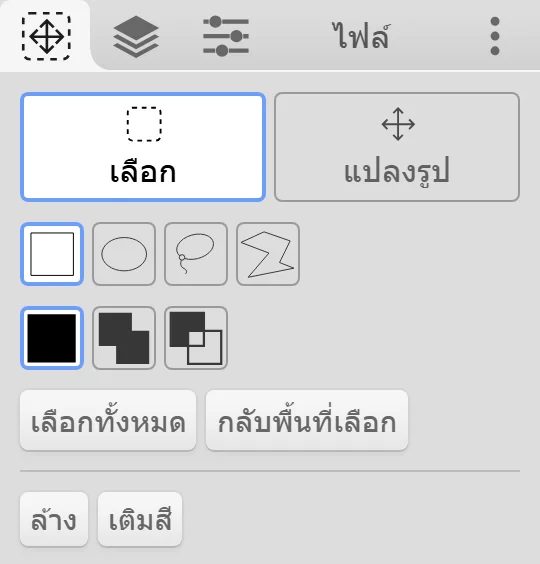
 เครื่องมือเลือก (L) มีโหมดการทำงาน 2 โหมด ซึ่งสลับได้ที่ด้านบนของแท็บเครื่องมือ:
 เลือก: กำหนดพื้นที่ที่ต้องการทำงานด้วย
 แปลงรูป: ย้าย ปรับขนาด หมุน พลิก หรือดัดโค้งส่วนที่เลือกของเลเยอร์ที่ใช้งาน
การสร้างพื้นที่เลือก
หัวข้อที่มีชื่อว่า “การสร้างพื้นที่เลือก”เลือกรูปทรง แล้วลากบนผืนผ้าใบ:
 สี่เหลี่ยมผืนผ้า และ
  วงรี: ลากจากมุมหนึ่งไปยังอีกมุมหนึ่ง กด Shift ค้างไว้ขณะลากเพื่อสร้างสี่เหลี่ยมจัตุรัสหรือวงกลมสมบูรณ์
 บ่วงบาศ: วาดเส้นขอบได้อย่างอิสระ
 รูปหลายเหลี่ยม: คลิกเพื่อเพิ่มจุด คลิกที่จุดแรกหรือดับเบิลคลิก (แตะสองครั้ง) เพื่อปิดรูปทรง กด Esc เพื่อยกเลิก
เพิ่มและลบพื้นที่เลือก
หัวข้อที่มีชื่อว่า “เพิ่มและลบพื้นที่เลือก”เลือกวิธีรวมพื้นที่เลือกใหม่เข้ากับพื้นที่เลือกเดิม:  แทนที่,
  เพิ่ม หรือ
  ลบออก ในโหมดแทนที่ ยังสามารถกดปุ่มค้างไว้เมื่อเริ่มลากได้ด้วย:
- Shift เพิ่มพื้นที่เลือก
- Alt ลบออกจากพื้นที่เลือก (เมื่อใช้เครื่องมือเลือก ปุ่ม Alt จะไม่ดูดสี)
ย้ายเส้นขอบพื้นที่เลือก
หัวข้อที่มีชื่อว่า “ย้ายเส้นขอบพื้นที่เลือก”ลากด้านในพื้นที่เลือกเพื่อย้ายเส้นขอบโดยไม่ย้ายพิกเซลใดๆ การคลิกโดยไม่ลากจะเป็นการยกเลิกพื้นที่เลือก
ปุ่มจัดการพื้นที่เลือก
หัวข้อที่มีชื่อว่า “ปุ่มจัดการพื้นที่เลือก”- เลือกทั้งหมด เลือกพื้นที่ทั้งผืนผ้าใบ
- กลับพื้นที่เลือก สลับระหว่างพื้นที่ที่เลือกกับพื้นที่ที่ไม่ได้เลือก
 ยกเลิกเลือก ยกเลิกพื้นที่เลือก
- ล้าง ล้างพื้นที่เลือกบนเลเยอร์ที่ใช้งาน
- เติมสี เติมสีหลักลงในพื้นที่เลือก
เมื่อมีพื้นที่เลือกอยู่ ไอคอนจะปรากฏที่มุมล่างซ้ายของผืนผ้าใบ คลิกไอคอนนี้เพื่อยกเลิกพื้นที่เลือก
ผลกระทบของพื้นที่เลือก
หัวข้อที่มีชื่อว่า “ผลกระทบของพื้นที่เลือก”เมื่อมีพื้นที่เลือกอยู่ การทำงานเหล่านี้จะส่งผลเฉพาะภายในพื้นที่ที่เลือกเท่านั้น:
- แปรงทั้งหมด, ถังสี, ไล่ระดับสี, รูปทรง และข้อความ
- Delete / Backspace (ล้างพื้นที่เลือก) และ Enter (เติมสีในพื้นที่เลือก)
- ฟิลเตอร์ส่วนใหญ่ในแท็บแก้ไข
แปลงรูป
หัวข้อที่มีชื่อว่า “แปลงรูป”สลับไปที่ แปลงรูป ที่ด้านบนของแท็บ หรือกด L อีกครั้ง Kleki จะแปลงรูปพื้นที่ที่เลือกของเลเยอร์ที่ใช้งาน หรือแปลงรูปทั้งเลเยอร์หากไม่ได้เลือกพื้นที่ใดไว้
- ลากด้านในเพื่อย้ายตำแหน่ง ลากที่จับเพื่อปรับขนาดและหมุน
- กด Shift ค้างไว้ขณะย้ายตำแหน่งเพื่อล็อกแนวแกน กด Shift ค้างไว้ขณะหมุนเพื่อจัดชิดทีละ 45°
- ปุ่มลูกศร (← ↑ ↓ →) ขยับทีละ 1 พิกเซล
ปุ่มและตัวเลือกต่างๆ:
| ส่วนควบคุม | การทำงาน |
|---|---|
 โคลน โคลน | ประทับสำเนาไว้ที่ตำแหน่งปัจจุบัน เพื่อให้สามารถย้ายตำแหน่งภาพต้นฉบับต่อไปได้ |
| พลิก X / พลิก Y | สะท้อนภาพในแนวนอนหรือแนวตั้ง |
| -90° / +90° | หมุนทีละ 90° |
| 2× / ½× | ขยายขนาดเป็นสองเท่าหรือลดลงครึ่งหนึ่ง |
| จัดกึ่งกลาง | ย้ายไปไว้ตรงกลางผืนผ้าใบ |
 ดัดโค้ง ดัดโค้ง | ดัดรูปภาพด้วยตารางกริดแทนการใช้ที่จับ |
| คงสัดส่วน | รักษาสัดส่วนไว้ขณะปรับขนาด |
| จัดชิด | จัดชิดการหมุนและตำแหน่ง |
| เรียบเนียน / พิกเซล | เลือก พิกเซล เพื่อคงขอบพิกเซลที่คมชัดไว้ขณะปรับขนาด เช่น สำหรับภาพพิกเซลอาร์ต |
| ย้ายไปเลเยอร์: | ย้ายผลลัพธ์ไปยังเลเยอร์อื่น |
| พื้นหลังโปร่งใส | ใช้ได้เฉพาะบนเลเยอร์ล่างสุดเท่านั้น เลือกว่าพื้นที่ที่ย้ายออกไปจะกลายเป็นแบบโปร่งใสหรือสีขาว |
นำไปใช้หรือยกเลิก
หัวข้อที่มีชื่อว่า “นำไปใช้หรือยกเลิก”- Enter นำการแปลงรูปไปใช้
- Esc ละทิ้งการแปลงรูป
- การสลับไปใช้เครื่องมืออื่นจะนำการแปลงรูปไปใช้เช่นกัน ยกเว้นเครื่องมือรูปมือ: สามารถสลับไปใช้เพื่อเลื่อนมุมมอง แล้วสลับกลับมาแปลงรูปต่อได้
หากพื้นที่เลือกบนเลเยอร์ที่ใช้งานว่างเปล่า Kleki จะแจ้งว่า “พื้นที่เลือกบนเลเยอร์ที่ใช้งานว่างเปล่า” ให้ตรวจสอบว่าเลือกเลเยอร์ที่ถูกต้องไว้หรือไม่
หัวข้อที่เกี่ยวข้อง
หัวข้อที่มีชื่อว่า “หัวข้อที่เกี่ยวข้อง”- เลเยอร์: การแปลงรูปและการเลือกพื้นที่ทำงานบนเลเยอร์ที่ใช้งาน
- แท็บแก้ไข: แปลงรูป และ เปอร์สเปกทีฟ มีให้ใช้งานเป็นฟิลเตอร์ด้วยเช่นกัน
- ปุ่มลัดแป้นพิมพ์และการสัมผัส