
浏览器存储与恢复
Kleki 有两种方式在浏览器中保留你的画作:由你自己手动使用的保存至浏览器,以及在后台自动工作的标签页恢复。两者都不能代替保存文件。浏览器、操作系统或清理工具都可能清除浏览器数据。
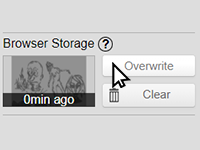
保存至浏览器
Section titled “保存至浏览器”保存至浏览器会在你的浏览器中保留一张图像的快照,包括它的图层。它位于文件选项卡中。
- 保存会存储当前图像。如果已经存储了另一张图像,Kleki 会在覆盖前询问你。
- Open 会打开已存储的图像。
- 清除会删除已存储的图像。
- Ctrl + Shift + S 会立即存储。
启动 Kleki 时,如果有已存储的内容,会出现一个小横幅,提供打开它的选项。
保存至浏览器不会自动保存。每当你想更新快照时,请再存储一次。
如果存储失败
Section titled “如果存储失败”Kleki 会列出可能的原因:
- 磁盘空间不足。 请在设备上腾出空间。
- 隐身页面中禁用存储功能。 隐私窗口和隐身窗口通常会阻止存储。请使用普通窗口。
- 浏览器不支持。
“无法访问存储。”表示你的浏览器阻止了 Kleki 使用存储,例如由于隐私设置或扩展程序。
标签页恢复会在标签页意外重新加载或关闭时保护你的作品。它不是完整的自动保存。
- 绘画约 5 分钟后,Kleki 会为该标签页存储一份恢复数据,之后在你工作时大约每分钟更新一次。
- 如果标签页重新加载,Kleki 会自动恢复它的数据。
- 恢复数据会在 7 天后被删除;当它们占用的空间过多时,最旧的会被移除。
恢复已关闭的标签页
Section titled “恢复已关闭的标签页”在文件选项卡中,点击 Recover closed tabs。按钮上的数字表示有多少份恢复数据。面板会列出它们:
- Recover 会在新标签页中打开该画作。
- Delete 会删除这份恢复数据。
恢复数据只存在于你绘画时所用的浏览器和浏览器个人资料中。当浏览器中 kleki.com 的数据被删除时,它们也会消失。常见原因见我的恢复数据不见了。
防止浏览器刷新标签页
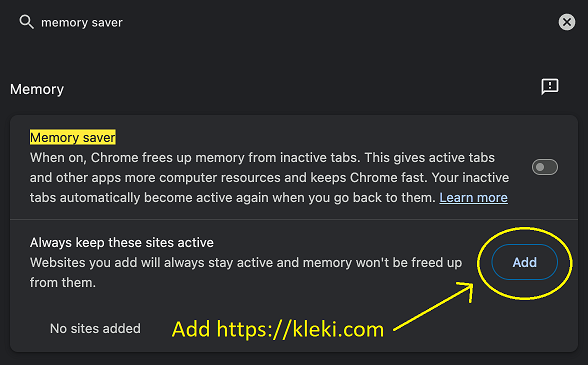
Section titled “防止浏览器刷新标签页”Chrome 和其他一些浏览器有节省内存功能,会卸载你一段时间没有查看的标签页。当你切换回去时,标签页会重新加载。标签页恢复通常能找回你的画作,但最近的更改可能会丢失。
在 Chrome 中防止这种情况:
- 打开
chrome://settings,搜索“内存”,找到节省内存的设置。 - 在始终保持活动状态的网站列表旁边,点击添加按钮,然后输入
https://kleki.com。
我们建议把 Kleki 添加到这个列表中,而不是关闭节省内存功能。
其他浏览器也有类似的设置,例如 Edge 中的睡眠标签页。