
保存作品
Kleki 不能自动保存,也没有云存储。请定期保存,以免丢失作品。
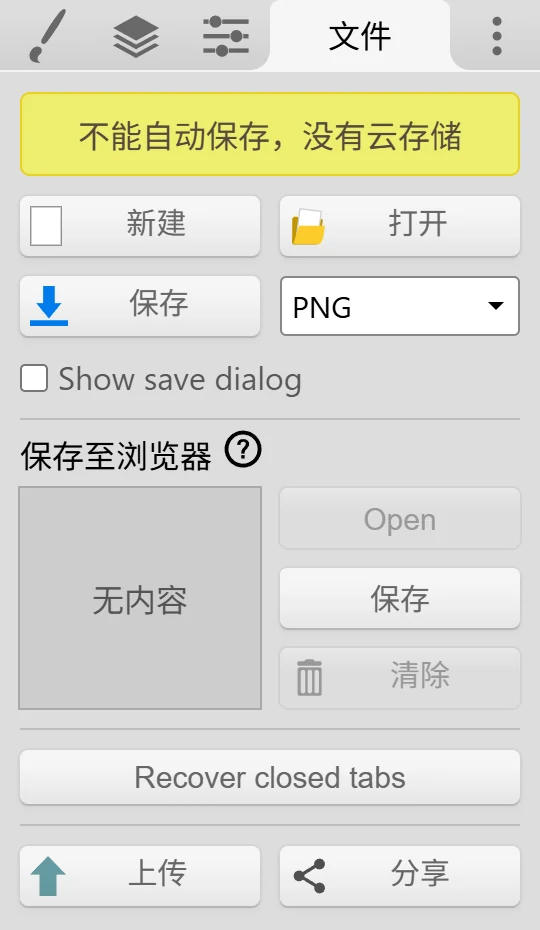
点击顶部按钮或文件选项卡中的  保存,或按 Ctrl + S(Mac 上为 Cmd + S)。文件会保存到你的设备上,通常在下载文件夹中。
文件选项卡中保存的旁边是文件格式下拉菜单,其中有 PNG、JPG、PSD 和图层 (PNG)。选择一种格式后会立即保存为该格式。之后,保存和 Ctrl + S 会继续使用这种格式。
| 格式 | 适合用于 |
|---|---|
| PNG | 完成的图像和分享。保留透明度。 |
| JPG | 较小的文件,例如照片。不支持透明:透明区域会变成黑色。 |
| PSD | 保留图层,以便之后在 Kleki 或其他应用中继续画。 |
| 图层 (PNG) | 把每个图层分别保存为单独的 PNG 文件。 |
各种格式会保留哪些内容,见文件格式。
要在之后继续画这幅画,请将其保存为 PSD。在文件选项卡中打开文件格式下拉菜单,选择 PSD。在 Kleki 中再次打开这个 PSD 时,所有图层都会恢复。
PSD 文件也可以在 Krita、Photoshop、Clip Studio Paint、GIMP 和 Photopea 中打开。
选择保存位置
Section titled “选择保存位置”在 Chrome、Edge 和其他支持此功能的浏览器中,文件选项卡里有一个 Show save dialog 复选框。打开它后,每次保存时都可以选择文件夹和文件名。
保留作品的其他方式
Section titled “保留作品的其他方式”如果保存失败
Section titled “如果保存失败”- 磁盘空间。 确保你的设备有足够的可用空间。如果你的设备已经无法安装新应用,那它的空间很可能不够了。
- 下载被阻止。 确保你的浏览器被允许下载文件。在学校或公司的设备上,管理员可能会阻止下载。
- 图层 (PNG) 只保存了一个文件。 你的浏览器可能会询问是否允许 kleki.com 下载多个文件。请允许。
- 找不到文件。 查看你的下载文件夹,或打开 Show save dialog。