输入设备与抖动修正
在 Kleki 中绘画,最好的工具是笔或手写笔。它是最有趣、最快、也最有表现力的输入设备。鼠标配合抖动修正也很好用。触控板则不适合画线条。
不管用什么设备,放大画布并调高抖动修正,都能让你的线条更精确。
 手写笔
手写笔 触摸屏
触摸屏 鼠标
鼠标 触控板
触控板
如果你使用手写笔(Wacom 或 XP-Pen 数位板、Apple Pencil、Surface Pen 等),并且你的浏览器支持,Kleki 就能使用你的笔压。
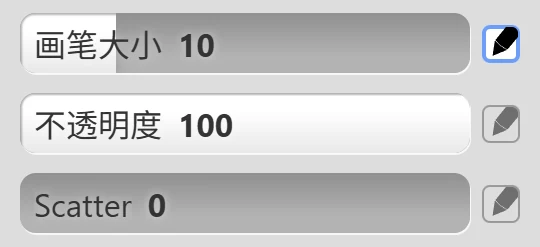
旁边带有  笔形图标的画笔滑块可以响应压力。点击图标即可为该设置打开或关闭压感,例如画笔大小或不透明度。默认情况下,压力控制画笔大小。素描笔和异形图形不使用压感。
如果压感不起作用,见故障排除。
在触摸屏上:
- 用一根手指绘画。
- 用两根手指拖动、捏合或旋转,可以移动、缩放或旋转视图。
- 用两根手指轻点可以撤销,用三根手指轻点可以重做。
在手机上,你可以切换到精简的移动端视图。所有手势都在快捷键页面中。
抖动修正可以让笔触更平滑。线条会稍稍落后于指针,并对你的移动取平均值,这样细小的抖动就会消失。它主要用于画干净的最终线稿,也能让用鼠标绘画容易很多。
它位于画笔选项卡中拾色器的下方。可以设置为 0(关闭)到 5(最强)。
不使用抖动修正时手感最直接。这很适合快速画草图,也适合大号画笔,因为大画笔的抖动不太明显。