
画笔
按 B 或点击  画笔工具,然后在画笔选项卡顶部选择一种画笔。
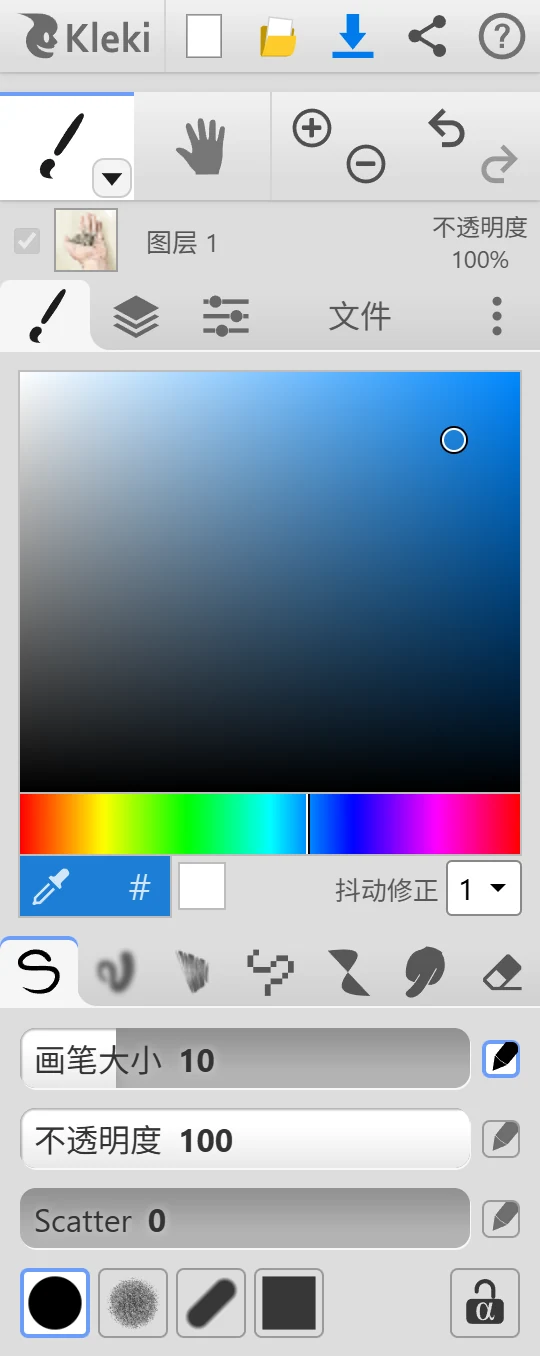
| 画笔 | 适合 |
|---|---|
 画笔 画笔 | 草图、勾线和一般绘画。 |
 水彩刷 水彩刷 | 带有水彩感的绘画。颜色会互相渗透。 |
 素描笔 素描笔 | 随性的草图。会在相邻的笔触之间添加细线。 |
 像素化 像素化 | 边缘硬朗、带图案的像素画。 |
 异形图形 异形图形 | 对称的抽象形状。 |
 晕染 晕染 | 涂抹和柔化已有的颜料。 |
 橡皮擦 橡皮擦 | 擦除。 |
- 笔尖:圆形、粉笔(有纹理)、斜角笔(像斜头马克笔)和方形。
- 画笔大小、不透明度和 Scatter。Scatter 会把颜料散布在笔触周围,就像喷雾一样。
- 画笔大小、不透明度和晕染。晕染决定你的颜色与图层上已有颜色混合的程度,就像湿颜料一样。
- 画笔大小、不透明度、晕染和网格长度。网格长度决定相距多远的笔触仍会被连接起来。
- 灵感来自 Harmony 绘画应用。
- 画笔大小和不透明度,以及圆形或方形形状。
- 图案:实心、抖动图案、线条、棋盘格等。
- New Pattern 让你绘制自己的图案。要编辑你创建的图案,先选中它,再点击一次。
要在放大时清晰地看到像素,请在设置中打开 Always pixelated zoom。
- 画一条线,异形图形就会把它变成一个形状。填充会填满形状,线条会画出它的轮廓。画笔大小滑块只对线条有效。
- 水平对称和垂直对称会镜像你画的内容。
- 渐变让形状从你的颜色渐变为透明。
- 画笔大小和不透明度。在颜料上拖动即可涂抹。
- 画笔大小和不透明度。按 E 切换到橡皮擦。
- 底层透明度:在最底层上,橡皮擦通常会画出白色,就像在纸上擦除一样。打开这个选项后,就会擦除为透明。在其他所有图层上,橡皮擦始终会擦除为透明。
像素化和异形图形还有各自的 橡皮擦开关(Shift + E)。
如果你使用支持压感的手写笔,带有  笔形图标的滑块就可以响应压力。点击图标即可为该设置打开或关闭压感。默认情况下,压力控制画笔大小。素描笔和异形图形不使用压感。见输入设备。
 锁定(挂锁图标)让你只在图层上已有颜料的地方作画。空白区域会保持空白。可以用它给线稿重新上色,或在形状内部画阴影而不超出边缘。
大多数画笔都有这个选项,渐变和形状工具也有。如果需要更灵活的控制,请使用剪贴蒙版。
- Shift + 点击会从上一笔的终点到你点击的位置画一条直线。继续按住 Shift 点击,可以接着画下去。
- Shift + 拖动会让笔触保持水平或垂直。
如果要画任意角度并带预览的直线,请使用形状工具的线条。
画笔大小与切换画笔
Section titled “画笔大小与切换画笔”- [ 和 ] 可以缩小或放大画笔。
- B 切换回你上次使用的画笔。再按一次可以在各个画笔之间循环切换。
- 滑块还有其他操作方式,例如双击后输入数值。见快捷键。
如果有选区,画笔只会在选区内作画。