
图层
图层能让画作的各个部分保持独立,例如草图、线稿和颜色。这样你就可以只修改其中一部分,而不影响其他部分。打开  图层选项卡即可查看图层。
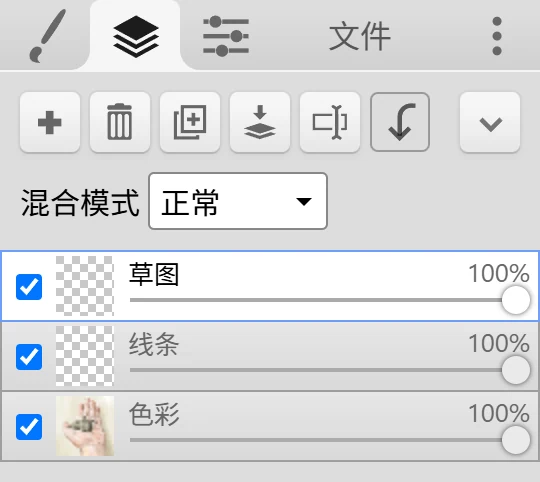
顶部的按钮作用于当前图层:
| 按钮 | 作用 |
|---|---|
 新建图层 新建图层 | 在当前图层上方添加一个空图层。 |
 删除图层 删除图层 | 删除当前图层。 |
 复制图层 复制图层 | 复制当前图层。 |
 向下合并 向下合并 | 将当前图层与它下方的图层合并。 |
 重命名 重命名 | 重命名当前图层。 |
 Clipping Mask Clipping Mask | 将当前图层剪贴到下方的图层。见剪贴蒙版。 |
 更多 更多 | 打开一个菜单,其中有 Clear layer、Advanced merge 和合并全部。 |
列表中的每个图层都有可见性复选框、缩略图、名称和不透明度滑块。点击图层即可让它成为当前图层。大多数工具和滤镜只会改变当前图层。
混合模式下拉菜单用于设置当前图层的混合模式。
排序与重命名
Section titled “排序与重命名”- 在列表中上下拖动图层可以改变顺序。列表中位置越靠上的图层,显示时也越靠上。
- 双击图层名称或点击重命名即可重命名。对话框会推荐一些常用名称,例如草图、线条和色彩。
不透明度与混合模式
Section titled “不透明度与混合模式”不透明度滑块会让整个图层变得更透明,但不会改变它的像素。你随时可以把它调回来。
混合模式决定一个图层如何与下方的图层混合。Kleki 有 16 种混合模式:正常、变暗、正片叠底、颜色加深、变亮、滤色、颜色减淡、叠加、柔光、强光、差值、排除、色相、饱和度、颜色和明度。
一些常见用法:
- 正片叠底会让颜色变暗。可以用它画阴影,或者把它用在画在白纸上的线稿图层上,让白色消失。
- 滤色和颜色减淡会让颜色变亮。可以用于高光和发光效果。
- 叠加和柔光会增加对比度和色调。
- 颜色会改变下方图层的颜色,但保留它们的明暗。
最底层就是你的背景
Section titled “最底层就是你的背景”最底层就像一张纸。在最底层上:
- 橡皮擦会画出白色,而不是擦除为透明。
- Clear layer(以及 Delete 或 Backspace)会把画过的像素变成白色。
要得到真正的透明,请在橡皮擦设置中打开底层透明度。打开后,橡皮擦和 Clear layer 都会让最底层变为透明。你也可以用透明背景新建图像。然后保存为 PNG。见如何制作透明背景?
- 向下合并会将当前图层与它下方的图层合并,并使用当前图层的不透明度和混合模式。最底层无法使用此功能。
- 合并全部(在更多中)会把所有图层拼合为一个。
- Advanced merge(在更多中,或按 Ctrl + Shift + E)会打开向下合并对话框。选择一种混合模式,并在合并前查看预览。← 和 → 可以在各种模式之间切换。
Advanced merge 中的第一种模式是图层自身的混合模式。其余的都是合成操作:
| 模式 | 结果 |
|---|---|
| source-in | 只保留上层图层中与下层图层像素重叠的部分。下层图层自身的像素会被移除。 |
| source-out | 只保留上层图层中位于下层图层空白处的部分。 |
| source-atop | 只把上层图层画在下层图层的像素上,就像先使用剪贴蒙版再合并。 |
| destination-in | 只保留下层图层中与上层图层像素重叠的部分,就像模板一样。 |
| destination-out | 从下层图层中挖掉上层图层的形状。 |
| destination-atop | 只保留下层图层中与上层图层像素重叠的部分,并让上层图层显示在它后面。 |
| xor | 只保留两个图层不重叠的部分。 |
图层数量上限
Section titled “图层数量上限”一张图像最多可以有 16 个图层。达到上限后,请合并图层来腾出空间。见限制。
保存文件中的图层
Section titled “保存文件中的图层”- PSD 会保留你的图层及其名称、可见性、不透明度、混合模式和剪贴蒙版。
- PNG 和 JPG 会把所有内容拼合成一张图像。
- 图层 (PNG) 会把每个图层分别保存为一个 PNG 文件。
详情见文件格式。