
选择与变换
 选择工具(L)有两种模式,可以在其选项卡顶部切换:
 选择:标记你要处理的区域。
 变换:移动、缩放、旋转、翻转或扭曲当前图层中被选中的部分。
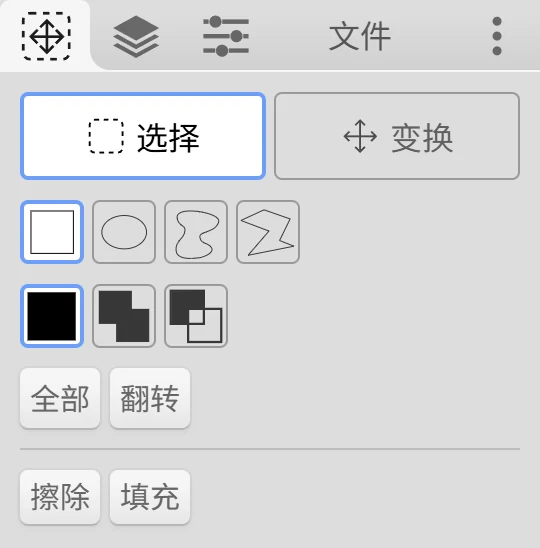
选择一种形状,然后在画布上拖动:
 方形和
方形和  圆形:从一角拖到对角。拖动时按住 Shift 可以得到正方形或正圆。
 套索:徒手画出轮廓。
 多边形:点击添加顶点。点击第一个点,或双击(触屏上为轻点两下),即可闭合形状。Esc 取消。
选择新选区与现有选区的组合方式: 替换、
替换、 添加或
添加或  减去。在替换模式下,你也可以在开始拖动时按住一个键:
- Shift 添加到选区。
- Alt 从选区中减去。(在选择工具中,Alt 不会吸取颜色。)
移动选区轮廓
Section titled “移动选区轮廓”在选区内拖动可以移动轮廓,而不移动任何像素。只点击不拖动会取消选区。
- 全部选中整个画布。
- 翻转互换选中和未选中的区域。
 重置取消选区。
- 擦除清除当前图层上被选中的区域。
- 填充用主色填充被选中的区域。
存在选区时,画布左下角会出现一个图标。点击它即可取消选区。
选区的影响范围
Section titled “选区的影响范围”存在选区时,以下操作只会改变被选中的区域:
在选项卡顶部切换到 变换,或再按一次 L。Kleki 会变换当前图层中被选中的区域;如果没有选区,就变换整个图层。
- 在内部拖动可以移动。拖动控制点可以缩放和旋转。
- 移动时按住 Shift 可以保持在一条轴上。旋转时按住 Shift 可以按 45° 的步长对齐。
- 方向键(← ↑ ↓ →)每次移动一个像素。
按钮和选项:
| 控件 | 作用 |
|---|---|
 复制 复制 | 在当前位置盖印一个副本,这样你可以继续移动原件。 |
| 翻转 X / 翻转 Y | 水平或垂直镜像。 |
| -90° / +90° | 以 90° 为步长旋转。 |
| 2× / ½× | 把尺寸放大一倍或缩小一半。 |
| 居中 | 把它移到画布中央。 |
 Warp Warp | 用网格而不是控制点来弯曲图像。 |
| 保持 | 缩放时保持比例。 |
| 对齐 | 让旋转和位置对齐。 |
| 平滑 / 像素化 | 选择像素化可以在缩放时保持清晰的像素边缘,例如用于像素画。 |
| 移到图层 | 把结果移到另一个图层。 |
| 底层透明度 | 仅在最底层上可用。决定被移走的区域变成透明还是白色。 |
- Enter 应用变换。
- Esc 放弃变换。
- 切换到其他工具也会应用变换。手型工具是例外:你可以切换到手型工具移动视图,然后回来继续变换。
如果当前图层中被选中的区域是空的,Kleki 会提示“当前图层所选区域为空”。请检查当前图层是否正确。