
界面
Kleki 把所有控件都放在画布旁边的一个面板里。大多数按钮都是图标。把鼠标悬停在按钮上,就能看到它的名称和键盘快捷键。
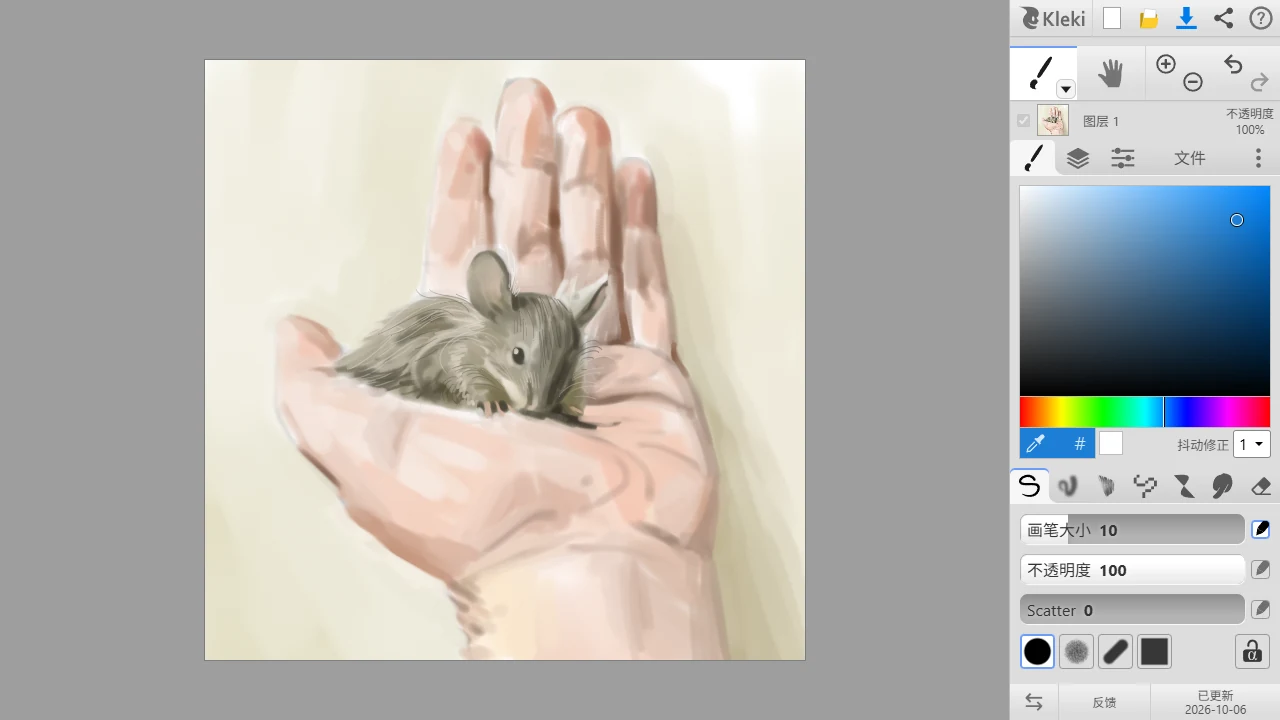
| 按钮 | 作用 |
|---|---|
| Kleki 标志 | 打开 Kleki 主页。 |
 新建 新建 | 开始一张新图像。 |
 打开 打开 | 打开图像或 PSD 文件。见导入图像。 |
 保存 保存 | 把图像保存为文件。见保存作品。 |
 分享 分享 | 把图像发送到其他应用(需要浏览器支持)。见分享。 |
 帮助 帮助 | 打开帮助。 |
 画笔工具和其他工具。点击工具旁边的小箭头,或再次点击当前工具,即可打开 More Tools 列表。见工具。
 手型工具(H)用于移动视图。
 缩放工具和
缩放工具和  撤销/重做。
画笔选项卡中还有拾色器和抖动修正。见颜色和输入设备与抖动修正。
| 选项卡 | 内容 |
|---|---|
| 第一个选项卡 | 当前工具的设置。它的图标会随工具变化。 |
 图层 图层 | 图层列表和图层选项。见图层。 |
 编辑 编辑 | 复制、粘贴和滤镜。见编辑选项卡。 |
| 文件 | 新建、导入、保存、浏览器存储、恢复、上传和分享。 |
 设置 设置 | 语言、主题等。见设置。 |
面板底部是  向左/右切换和一些链接,例如更新日志。
在手机等小屏幕上,工具面板会占用很多空间。点击  显示/隐藏工具即可隐藏它。Kleki 随后会在画布上显示精简的控件,并记住你的选择:
- 显示/隐藏工具会让完整的工具面板重新出现。
- 色彩圆点会打开拾色器。
 颜色选取可以从画布上吸取颜色。
 - 工具按钮让你选择任意画笔或工具。
 画笔工具 / 橡皮擦在画笔和橡皮擦之间切换。
- 画笔的画笔大小和不透明度滑块。
- 撤销和重做。你也可以用两根手指轻点来撤销,用三根手指轻点来重做。
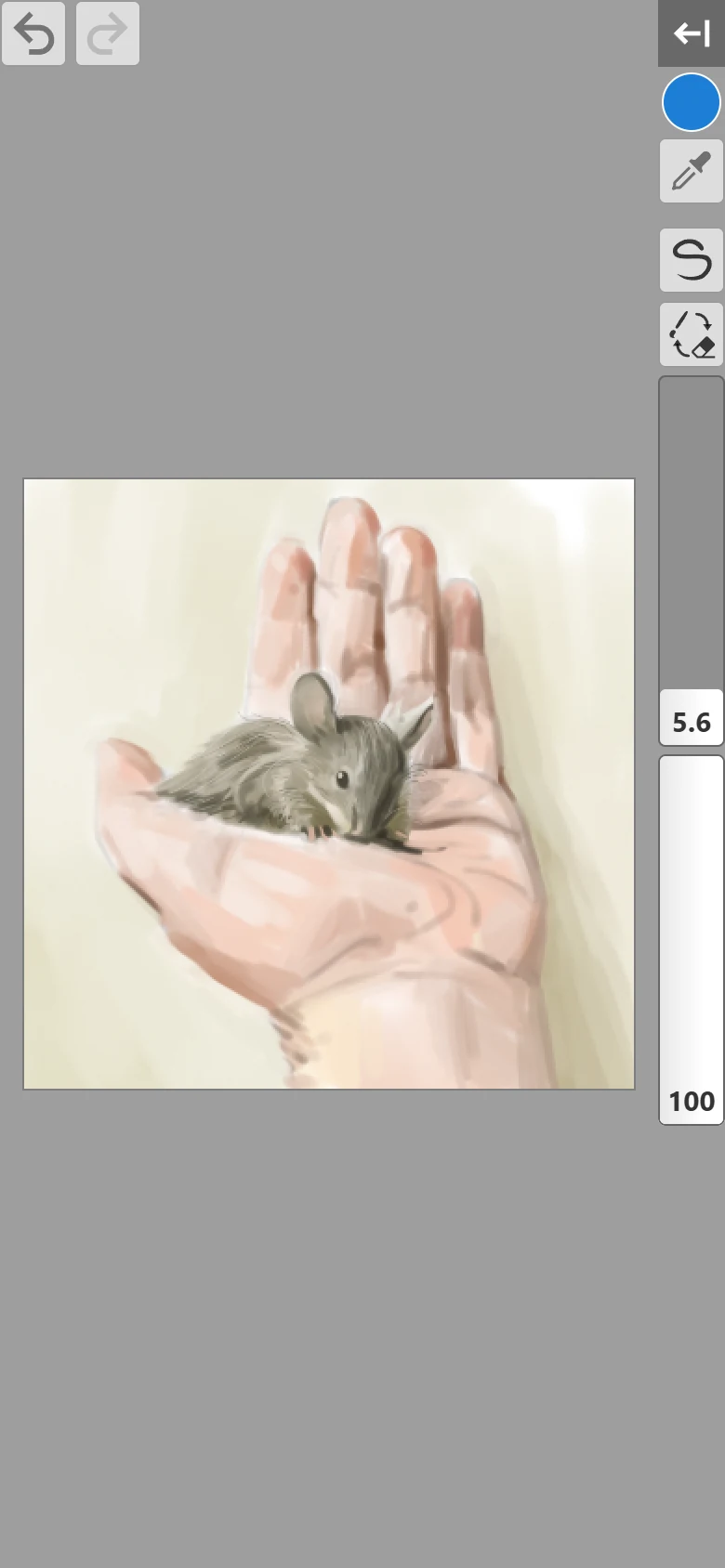
所有触屏手势见键盘与触控快捷键。
如果你不小心缩放了整个页面而不是画布,Kleki 会显示“双击或双指捏合以重置浏览器缩放。”
点击面板底部或设置中的 向左/右切换,即可把面板移到另一侧。Kleki 会记住你的选择。