
ब्रश
B दबाएं या  ब्रश पर क्लिक करें, फिर ब्रश टैब में सबसे ऊपर कोई ब्रश चुनें।
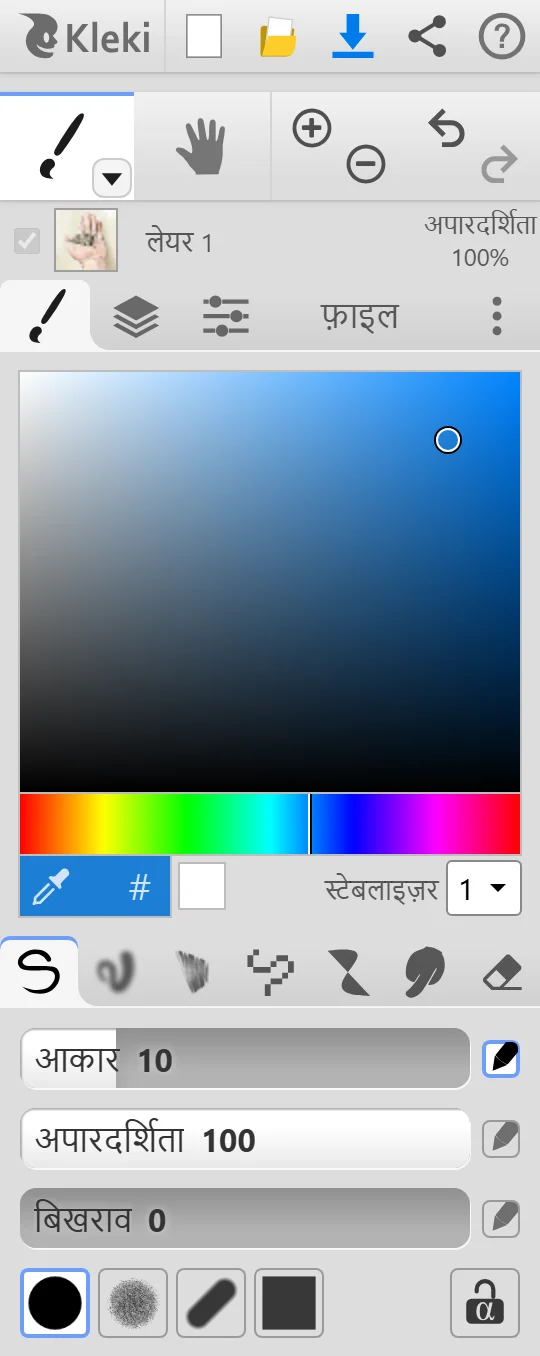
| ब्रश | इसके लिए उपयुक्त |
|---|---|
 पेन पेन | स्केचिंग, इंकिंग और सामान्य ड्रॉइंग। |
 ब्लेंड ब्लेंड | वॉटरकलर जैसे अहसास के साथ पेंटिंग। रंग एक-दूसरे में मिल जाते हैं। |
 स्केची स्केची | रफ़ स्केच। पास के स्ट्रोक के बीच बारीक रेखाएं जोड़ता है। |
 पिक्सेल पिक्सेल | शार्प किनारों और पैटर्न वाला पिक्सेल आर्ट। |
 Chemy Chemy | सममित, अमूर्त आकृतियां। |
 स्मज स्मज | पहले से मौजूद रंग को स्मज और सॉफ़्ट करना। |
 इरेज़र इरेज़र | मिटाना। |
- टिप: वृत्त, चॉक (टेक्सचर्ड), कैलीग्राफ़ी (चिज़ल-टिप मार्कर जैसा), और वर्ग।
- आकार, अपारदर्शिता, और बिखराव। बिखराव पेंट को स्ट्रोक के चारों ओर स्प्रे की तरह फैलाता है।
ब्लेंड
Section titled “ब्लेंड”- आकार, अपारदर्शिता, और ब्लेंडिंग। ब्लेंडिंग यह तय करता है कि आपका रंग लेयर पर पहले से मौजूद रंगों के साथ गीले पेंट की तरह कितना घुलता-मिलता है।
स्केची
Section titled “स्केची”- आकार, अपारदर्शिता, ब्लेंडिंग, और स्केल। स्केल यह तय करता है कि स्ट्रोक एक-दूसरे से कितनी दूरी पर होने पर भी आपस में जुड़ेंगे।
- Harmony ड्रॉइंग ऐप से प्रेरित।
पिक्सेल
Section titled “पिक्सेल”- आकार और अपारदर्शिता, तथा वृत्त या वर्ग आकृति।
- पैटर्न: सॉलिड, डिथर पैटर्न, रेखाएं, चेकरबोर्ड, और भी बहुत कुछ।
- नया पैटर्न आपको अपना पैटर्न बनाने की सुविधा देता है। अपने बनाए किसी पैटर्न को संपादित करने के लिए, उसे चुनें और उस पर फिर से क्लिक करें।
ज़ूम इन करने पर पिक्सेल को शार्प देखने के लिए, सेटिंग्स में हमेशा पिक्सेलेटेड ज़ूम चालू करें।
- एक रेखा खींचें और Chemy उसे एक आकृति में बदल देता है। भराव आकृति में रंग भरता है, आउटलाइन उसकी बाहरी रेखा बनाती है। आकार स्लाइडर केवल आउटलाइन पर लागू होता है।
- क्षैतिज समरूपता और लंबवत समरूपता आपकी ड्रॉइंग को मिरर करती हैं।
- ग्रेडिएंट आकृति को आपके रंग से पारदर्शी में फ़ेड करता है।
- आकार और अपारदर्शिता। रंग को स्मज करने के लिए उस पर ड्रैग करें।
इरेज़र
Section titled “इरेज़र”- आकार और अपारदर्शिता। इस पर स्विच करने के लिए E दबाएं।
- पारदर्शी बैकग्राउंड: सबसे नीचे वाली लेयर पर, इरेज़र आमतौर पर सफ़ेद रंग से पेंट करता है, जैसे कागज़ पर मिटाना। इसके बजाय मिटाकर पारदर्शी बनाने के लिए इसे चालू करें। बाकी सभी लेयर्स पर, इरेज़र हमेशा मिटाकर पारदर्शी ही करता है।
पिक्सेल और Chemy में अपना अलग इरेज़र टॉगल (Shift + E) भी होता है।
पेन प्रेशर
Section titled “पेन प्रेशर”अगर आप दबाव सपोर्ट करने वाले स्टाइलस से ड्रॉ करते हैं, तो  पेन आइकन वाले स्लाइडर इसके अनुसार काम कर सकते हैं। उस सेटिंग के लिए दबाव चालू या बंद करने के लिए आइकन पर क्लिक करें। डिफ़ॉल्ट रूप से, दबाव से आकार नियंत्रित होता है। स्केची और Chemy दबाव का उपयोग नहीं करते। इनपुट डिवाइस देखें।
अल्फ़ा लॉक
Section titled “अल्फ़ा लॉक” अल्फ़ा लॉक (ताले का आइकन) आपको केवल वहीं पेंट करने की सुविधा देता है जहां लेयर पर पहले से पेंट मौजूद है। खाली हिस्से खाली ही रहते हैं। इसका उपयोग लाइन आर्ट का रंग बदलने या किनारों से बाहर निकले बिना किसी आकृति के अंदर शेडिंग करने के लिए करें।
यह ज़्यादातर ब्रश में होता है, और ग्रेडिएंट तथा आकृति टूल में भी। अधिक लचीले नियंत्रण के लिए, क्लिपिंग मास्क का उपयोग करें।
सीधी रेखाएं
Section titled “सीधी रेखाएं”- Shift + क्लिक करने से आपके पिछले स्ट्रोक के अंत से वहां तक एक सीधी रेखा खिंच जाती है जहां आप क्लिक करते हैं। जारी रखने के लिए Shift के साथ फिर से क्लिक करें।
- Shift + ड्रैग करने से स्ट्रोक क्षैतिज या लंबवत रूप से सीधा रहता है।
प्रीव्यू के साथ किसी भी कोण पर रेखाएं खींचने के लिए, आकृति टूल की रेखा का उपयोग करें।
ब्रश का आकार और ब्रश बदलना
Section titled “ब्रश का आकार और ब्रश बदलना”- [ और ] ब्रश को छोटा या बड़ा करते हैं।
- B आपके पिछले ब्रश पर वापस ले जाता है। सभी ब्रश में बारी-बारी से जाने के लिए इसे फिर से दबाएं।
- स्लाइडर में अतिरिक्त नियंत्रण होते हैं, जैसे कोई मान टाइप करने के लिए डबल-क्लिक करना। शॉर्टकट देखें।
अगर कुछ चयनित है, तो ब्रश केवल चयन के अंदर ही पेंट करते हैं।