
लेयर्स
लेयर्स की मदद से आप अपनी ड्रॉइंग के अलग-अलग हिस्सों को अलग रख सकते हैं, जैसे कि स्केच, लाइन आर्ट और रंग। इससे आप दूसरे हिस्सों को छुए बिना किसी एक हिस्से में बदलाव कर सकते हैं। उन्हें देखने के लिए  लेयर्स टैब खोलें।
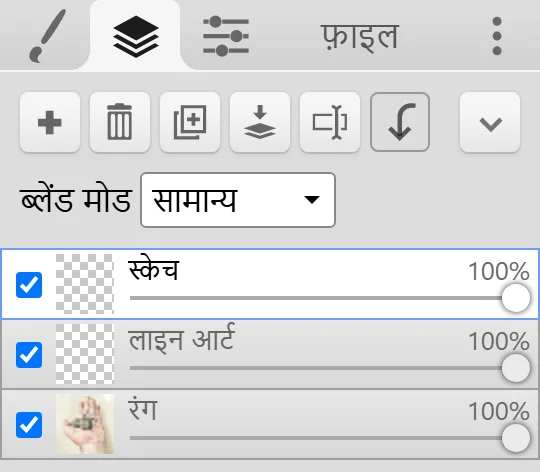
लेयर्स पैनल
Section titled “लेयर्स पैनल”शीर्ष पर दिए गए बटन सक्रिय लेयर पर काम करते हैं:
| बटन | यह क्या करता है |
|---|---|
 नई लेयर नई लेयर | सक्रिय लेयर के ऊपर एक खाली लेयर जोड़ता है। |
 लेयर हटाएं लेयर हटाएं | सक्रिय लेयर को हटाता है। |
 लेयर डुप्लिकेट करें लेयर डुप्लिकेट करें | सक्रिय लेयर की कॉपी बनाता है। |
 नीचे की लेयर से मर्ज करें नीचे की लेयर से मर्ज करें | सक्रिय लेयर को उसके नीचे वाली लेयर के साथ मिलाता है। |
 लेयर का नाम बदलें लेयर का नाम बदलें | सक्रिय लेयर का नाम बदलता है। |
 क्लिपिंग मास्क क्लिपिंग मास्क | सक्रिय लेयर को नीचे वाली लेयर पर क्लिप करता है। क्लिपिंग मास्क देखें। |
 अधिक अधिक | एक मेन्यू खोलता है जिसमें लेयर साफ़ करें, एडवांस्ड मर्ज और सभी मर्ज करें शामिल हैं। |
सूची में प्रत्येक लेयर के लिए एक दृश्यता चेकबॉक्स, एक थंबनेल, उसका नाम और एक अपारदर्शिता स्लाइडर होता है। किसी लेयर को सक्रिय लेयर बनाने के लिए उस पर क्लिक करें। अधिकांश टूल और फ़िल्टर केवल सक्रिय लेयर में ही बदलाव करते हैं।
ब्लेंड मोड ड्रॉपडाउन सक्रिय लेयर का ब्लेंड मोड सेट करता है।
क्रम और नाम बदलें
Section titled “क्रम और नाम बदलें”- क्रम बदलने के लिए सूची में किसी लेयर को ऊपर या नीचे ड्रैग करें। सूची में ऊपर मौजूद लेयर्स कैनवस पर भी ऊपर दिखाई देती हैं।
- लेयर का नाम बदलने के लिए उसके नाम पर डबल-क्लिक करें, या लेयर का नाम बदलें पर क्लिक करें। डायलॉग में आम नाम सुझाए जाते हैं, जैसे कि स्केच, लाइन आर्ट और रंग।
अपारदर्शिता और ब्लेंड मोड
Section titled “अपारदर्शिता और ब्लेंड मोड”अपारदर्शिता स्लाइडर पिक्सेल में बदलाव किए बिना पूरी लेयर को अधिक पारदर्शी बनाता है। आप इसे कभी भी वापस बढ़ा सकते हैं।
ब्लेंड मोड यह तय करता है कि कोई लेयर अपने नीचे वाली लेयर्स के साथ कैसे मिक्स होगी। Kleki में 16 मोड हैं: सामान्य, गहरा करें, गुणा, कलर बर्न, हल्का करें, स्क्रीन, कलर डॉज, ओवरले, सॉफ़्ट लाइट, हार्ड लाइट, अंतर, एक्सक्लूज़न, रंगत, संतृप्ति, रंग और दीप्ति।
कुछ सामान्य उपयोग:
- गुणा गहरा करता है। इसका उपयोग शैडो के लिए करें, या इसे सफ़ेद कागज़ पर बनी लाइन आर्ट लेयर पर लागू करें ताकि सफ़ेद रंग गायब हो जाए।
- स्क्रीन और कलर डॉज हल्का करते हैं। इनका उपयोग हाइलाइट्स और चमक (ग्लो) के लिए करें।
- ओवरले और सॉफ़्ट लाइट कंट्रास्ट और कलर टिंट जोड़ते हैं।
- रंग नीचे की लेयर्स का रंग बदलता है लेकिन उनके हल्के और गहरे मान बनाए रखता है।
सबसे नीचे वाली लेयर आपका बैकग्राउंड है
Section titled “सबसे नीचे वाली लेयर आपका बैकग्राउंड है”सबसे नीचे वाली लेयर कागज़ की तरह काम करती है। सबसे नीचे वाली लेयर पर:
- इरेज़र पारदर्शिता में इरेज़ करने के बजाय सफ़ेद रंग भरता है।
- लेयर साफ़ करें (और Delete या Backspace) पेंट किए गए पिक्सेल को सफ़ेद कर देता है।
वास्तविक पारदर्शिता पाने के लिए, इरेज़र सेटिंग्स में पारदर्शी बैकग्राउंड चालू करें। इसके चालू होने पर, इरेज़र और ‘लेयर साफ़ करें’ सबसे नीचे वाली लेयर को पारदर्शी बना देते हैं। आप पारदर्शी बैकग्राउंड के साथ एक नई इमेज भी शुरू कर सकते हैं। फिर इसे PNG के रूप में सहेजें। पारदर्शी बैकग्राउंड कैसे बनाएं? देखें।
लेयर्स मर्ज करना
Section titled “लेयर्स मर्ज करना”- नीचे की लेयर से मर्ज करें सक्रिय लेयर की अपारदर्शिता और ब्लेंड मोड का उपयोग करते हुए उसे अपने नीचे वाली लेयर के साथ मिला देता है। यह सबसे नीचे वाली लेयर पर उपलब्ध नहीं होता।
- सभी मर्ज करें (अधिक में) सभी लेयर्स को मिलाकर एक बना देता है।
- एडवांस्ड मर्ज (अधिक में, या Ctrl + Shift + E) लेयर मर्ज / मिक्स करें डायलॉग खोलता है। मर्ज करने से पहले मिक्स मोड चुनें और प्रीव्यू देखें। ← और → से मोड बदले जा सकते हैं।
एडवांस्ड मर्ज में पहला मोड लेयर का अपना ब्लेंड मोड होता है। बाकी कंपोज़िटिंग ऑपरेशन हैं:
| मोड | परिणाम |
|---|---|
| source-in | ऊपरी लेयर को केवल वहीं रखता है जहां नीचे वाली लेयर में पिक्सेल हैं। नीचे वाली लेयर के अपने पिक्सेल हटा दिए जाते हैं। |
| source-out | ऊपरी लेयर को केवल वहीं रखता है जहां नीचे वाली लेयर खाली है। |
| source-atop | ऊपरी लेयर को केवल नीचे वाली लेयर के पिक्सेल पर पेंट करता है, ठीक वैसे ही जैसे किसी क्लिपिंग मास्क को मर्ज किया गया हो। |
| destination-in | नीचे वाली लेयर को केवल वहीं रखता है जहां ऊपरी लेयर में पिक्सेल हैं, जैसे कोई स्टेंसिल। |
| destination-out | नीचे वाली लेयर में से ऊपरी लेयर के आकार को काट देता है। |
| destination-atop | नीचे वाली लेयर को केवल वहीं रखता है जहां ऊपरी लेयर में पिक्सेल हैं, और ऊपरी लेयर इसके पीछे दिखाई देती है। |
| xor | केवल उन्हीं हिस्सों को रखता है जहां दोनों लेयर्स एक-दूसरे को ओवरलैप नहीं करती हैं। |
लेयर सीमा
Section titled “लेयर सीमा”किसी इमेज में अधिकतम 16 लेयर्स हो सकती हैं। सीमा पूरी होने पर, जगह बनाने के लिए लेयर्स को मर्ज करें। सीमाएं देखें।
सहेजी गई फ़ाइलों में लेयर्स
Section titled “सहेजी गई फ़ाइलों में लेयर्स”- PSD आपकी लेयर्स को उनके नाम, दृश्यता, अपारदर्शिता, ब्लेंड मोड और क्लिपिंग मास्क के साथ सुरक्षित रखता है।
- PNG और JPG सब कुछ मिलाकर एक सिंगल इमेज में बदल देते हैं।
- लेयर्स (PNG) प्रत्येक लेयर को उसकी अलग PNG फ़ाइल के रूप में सहेजता है।
विवरण के लिए फ़ाइल फ़ॉर्मेट देखें।