
टूल
Kleki का इंटरफ़ेस कॉम्पैक्ट है, इसलिए यह तुरंत दिखाई नहीं देता, लेकिन इसमें ब्रश के अलावा और भी टूल हैं। और टूल की सूची खोलने के लिए टूल आइकन के पास वाले तीर पर क्लिक करें, या सक्रिय टूल पर फिर से क्लिक करें।
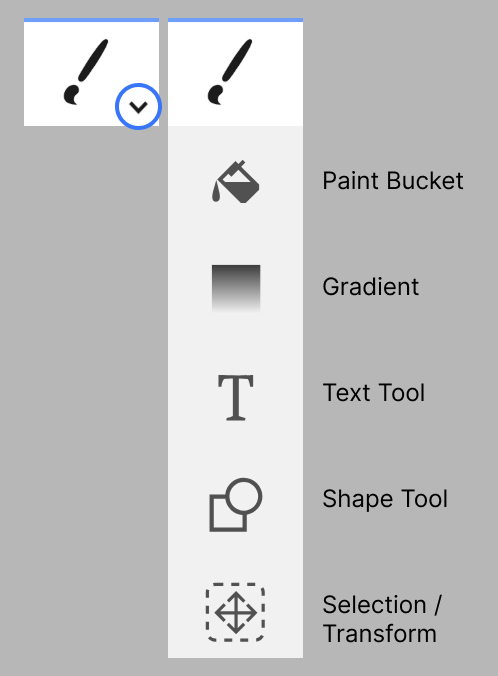
- पेंट बकेट
- ग्रेडिएंट
- टेक्स्ट
- आकृति
- चयन टूल
| टूल | कुंजी | यह क्या करता है |
|---|---|---|
 ब्रश ब्रश | B | ड्रॉ और पेंट करें। इरेज़र सहित सात ब्रश। |
 इरेज़र इरेज़र | E | इरेज़ करें। सबसे नीचे वाली लेयर पर यह सफ़ेद रंग से पेंट करता है, जब तक कि पारदर्शी बैकग्राउंड चालू न हो। |
 पेंट बकेट पेंट बकेट | G | किसी क्षेत्र में रंग भरें। |
 ग्रेडिएंट ग्रेडिएंट | G | किसी रंग को पारदर्शिता में फ़ेड करें। |
 टेक्स्ट टेक्स्ट | T | टेक्स्ट जोड़ें। |
 आकृति आकृति | U | आयत, दीर्घवृत्त और रेखाएं बनाएं। |
 चयन टूल चयन टूल | L | चयन करें, खिसकाएं, स्केल करें, घुमाएं और वार्प करें। |
 हैंड टूल हैंड टूल | H | दृश्य को खिसकाएं। |
कुछ कुंजियों को फिर से दबाने पर वे और भी काम करती हैं:
- B आपके पिछले ब्रश पर वापस स्विच करता है। अगर कोई ब्रश पहले से सक्रिय है, तो यह अगले ब्रश पर स्विच करता है।
- G पेंट बकेट और ग्रेडिएंट के बीच स्विच करता है।
- L चयन टूल को चयन से रूपांतरण मोड में स्विच करता है।
सभी शॉर्टकट कीबोर्ड और टच शॉर्टकट पेज पर हैं।