
संपादन टैब: फ़िल्टर और एडजस्टमेंट
 संपादन टैब में Kleki के फ़िल्टर और एडजस्टमेंट होते हैं। सबसे ऊपर कॉपी करें और पेस्ट करें दिए गए हैं। उनके नीचे फ़िल्टर तीन समूहों में आते हैं।
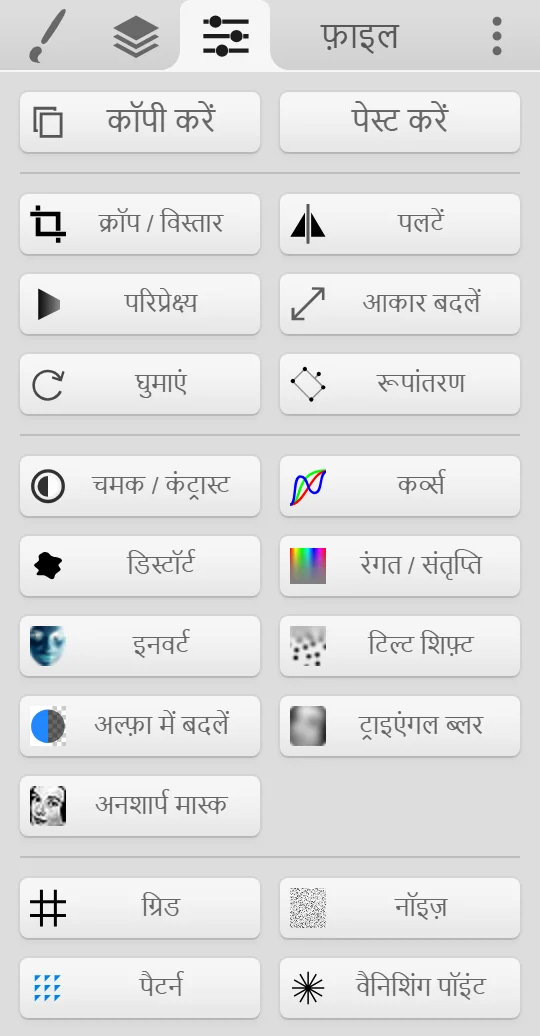
अधिकांश फ़िल्टर केवल सक्रिय लेयर को बदलते हैं। जो फ़िल्टर पूरी इमेज को बदलते हैं, उनके बारे में नीचे बताया गया है। अधिकांश डायलॉग में एक प्रीव्यू दिखाई देता है, ताकि आप बदलाव लागू करने से पहले परिणाम देख सकें।
कॉपी और पेस्ट
Section titled “कॉपी और पेस्ट” कॉपी करें से क्लिपबोर्ड पर कॉपी करें डायलॉग खुलता है। यदि कुछ चयनित है, तो अचयनित क्षेत्र मास्क करें केवल चयनित क्षेत्र को कॉपी करता है। कॉपी करने के लिए कॉपी करें पर क्लिक करें। यदि आपका ब्राउज़र सीधे इमेज कॉपी नहीं कर सकता है, तो प्रीव्यू पर राइट-क्लिक करें या देर तक दबाकर रखें और वहां से कॉपी करें।
- पेस्ट करें क्लिपबोर्ड से इमेज इंपोर्ट करता है। देखें इमेज इंपोर्ट करना।
Ctrl + C दबाने पर यही डायलॉग क्रॉप विकल्प के साथ खुलता है। जिस क्षेत्र को आप कॉपी करना चाहते हैं उसे क्रॉप करने के लिए ड्रैग करें, या कैनवस को ही क्रॉप करने के लिए क्रॉप लागू करें का उपयोग करें।
ज्यामिति
Section titled “ज्यामिति”| फ़िल्टर | यह क्या करता है |
|---|---|
 क्रॉप / विस्तार क्रॉप / विस्तार | पूरी इमेज को क्रॉप करता है या उसके चारों ओर खाली जगह जोड़ता है। प्रीव्यू में ड्रैग करें या मार्जिन दर्ज करें। भराव से नई जगह का रंग चुना जाता है। |
 पलटें पलटें | क्षैतिज या लंबवत रूप से पलटता है। पूरी इमेज के लिए इमेज पलटें चुनें, या सक्रिय लेयर के लिए लेयर पलटें चुनें। |
 परिप्रेक्ष्य परिप्रेक्ष्य | चारों कोनों को ड्रैग करके सक्रिय लेयर को डिस्टॉर्ट करता है। |
 आकार बदलें आकार बदलें | पूरी इमेज का आकार बदलता है। फ़ोटो और पेंटिंग के लिए स्मूथ चुनें, या पिक्सेल आर्ट को शार्प रखने के लिए पिक्सेलेटेड चुनें। |
 घुमाएं घुमाएं | पूरी इमेज को 90° बाईं या दाईं ओर घुमाता है। |
 रूपांतरण रूपांतरण | सक्रिय लेयर को सटीक मानों के साथ खिसकाता, स्केल करता, घुमाता और पलटता है। चयन टूल भी सीधे इंटरैक्टिव रूप से यही काम कर सकता है। |
रंग और विवरण
Section titled “रंग और विवरण”| फ़िल्टर | यह क्या करता है |
|---|---|
 चमक / कंट्रास्ट चमक / कंट्रास्ट | चमक और कंट्रास्ट बदलता है। |
 कर्व्स कर्व्स | सभी चैनलों के लिए एक साथ या लाल, हरे और नीले रंग के लिए अलग-अलग कर्व्स की मदद से टोन एडजस्ट करता है। |
 डिस्टॉर्ट डिस्टॉर्ट | लहरदार डिस्टॉर्शन जोड़ता है। |
 रंगत / संतृप्ति रंगत / संतृप्ति | रंगों को बदलता है और उनकी संतृप्ति को घटाता या बढ़ाता है। |
 इनवर्ट इनवर्ट | रंगों को उलटता है। तुरंत लागू हो जाता है। |
 टिल्ट शिफ़्ट टिल्ट शिफ़्ट | मिनिएचर लुक देने के लिए बीच की एक पट्टी को शार्प रखते हुए ऊपर और नीचे के हिस्से को ब्लर करता है। |
 अल्फ़ा में बदलें अल्फ़ा में बदलें | चमक को पारदर्शिता में बदलता है। इनवर्टेड दीप्ति (डिफ़ॉल्ट) सफ़ेद को पारदर्शी बनाती है और गहरी रेखाओं को बनाए रखती है। दीप्ति इसके विपरीत काम करती है। RGB बदलें परिणाम को फिर से रंग सकता है, उदाहरण के लिए काले रंग में। |
 ट्राइएंगल ब्लर ट्राइएंगल ब्लर | लेयर को ब्लर करता है। |
 अनशार्प मास्क अनशार्प मास्क | शार्प करता है। |
जनरेटर
Section titled “जनरेटर”ये सक्रिय लेयर पर कुछ नया बनाते हैं।
| फ़िल्टर | यह क्या करता है |
|---|---|
 ग्रिड ग्रिड | एक ग्रिड बनाता है। |
 नॉइज़ नॉइज़ | नॉइज़ जोड़ता है। |
 पैटर्न पैटर्न | लेयर के एक हिस्से को टाइलिंग पैटर्न के रूप में दोहराता है। |
 वैनिशिंग पॉइंट वैनिशिंग पॉइंट | वैनिशिंग पॉइंट से पर्सपेक्टिव गाइड रेखाएं बनाता है। इन्हें अलग लेयर पर बनाएं ताकि आप बाद में इन्हें छिपा सकें। |
फ़िल्टर और चयन
Section titled “फ़िल्टर और चयन”यदि कुछ चयनित है, तो अधिकांश रंग और विवरण फ़िल्टर केवल चयनित क्षेत्र को ही बदलते हैं।
फ़िल्टर अक्षम हैं
Section titled “फ़िल्टर अक्षम हैं”कई फ़िल्टर के लिए WebGL की आवश्यकता होती है, जो ग्राफ़िक्स के लिए एक ब्राउज़र फ़ीचर है। यदि यह आपके ब्राउज़र में काम नहीं कर रहा है, तो ये फ़िल्टर स्लेटी दिखाई देंगे और संपादन टैब में “Features disabled because WebGL is failing.” लिखा दिखाई देगा।
इसे ठीक करने के लिए:
- अपने ब्राउज़र की सेटिंग्स में हार्डवेयर एक्सेलेरेशन चालू करें। Chrome और Edge में इसे उपलब्ध होने पर ग्राफ़िक्स एक्सेलेरेशन का उपयोग करें (Use graphics acceleration when available) कहा जाता है। ब्राउज़र को रीस्टार्ट करें।
- अपने ब्राउज़र और ग्राफ़िक्स ड्राइवर को अपडेट करें।
- कोई दूसरा ब्राउज़र आज़माएं।