
इंटरफ़ेस
Kleki अपने सभी नियंत्रण कैनवस के बगल में एक ही पैनल में रखता है। अधिकांश बटन आइकन हैं। किसी बटन का नाम और कीबोर्ड शॉर्टकट देखने के लिए उस पर होवर करें।
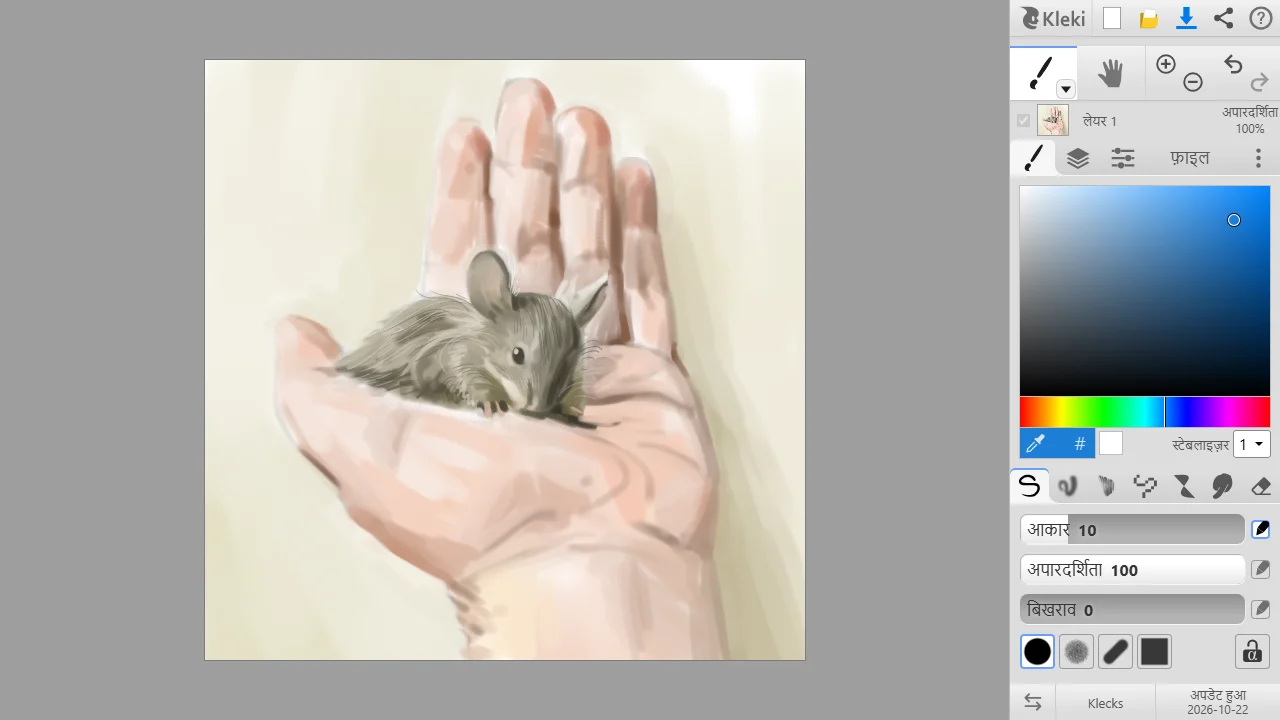
शीर्ष पंक्ति
Section titled “शीर्ष पंक्ति”| बटन | यह क्या करता है |
|---|---|
| Kleki लोगो | Kleki होम पेज खोलता है। |
 नया नया | एक नई इमेज शुरू करता है। |
 इंपोर्ट करें इंपोर्ट करें | कोई इमेज या PSD फ़ाइल खोलता है। इमेज इंपोर्ट करना देखें। |
 सहेजें सहेजें | आपकी इमेज को फ़ाइल के रूप में सहेजता है। अपना काम सहेजना देखें। |
 शेयर करें शेयर करें | यदि आपका ब्राउज़र इसका समर्थन करता है, तो आपकी इमेज को किसी अन्य ऐप पर भेजता है। शेयर करना देखें। |
 सहायता सहायता | सहायता खोलता है। |
टूल पंक्ति
Section titled “टूल पंक्ति” ब्रश और अन्य टूल। और टूल की सूची खोलने के लिए टूल के बगल में मौजूद छोटे तीर पर क्लिक करें, या सक्रिय टूल पर फिर से क्लिक करें। टूल देखें।
- दृश्य को खिसकाने के लिए
 हैंड टूल (H)।
  ज़ूम और
  पूर्ववत करें/फिर से करें।
ब्रश टैब में कलर पिकर और स्टेबलाइज़र भी होता है। रंग और इनपुट डिवाइस और स्टेबलाइज़र देखें।
| टैब | इसमें क्या है |
|---|---|
| पहला टैब | सक्रिय टूल की सेटिंग्स। इसका आइकन टूल के अनुसार बदलता है। |
 लेयर्स लेयर्स | लेयर सूची और लेयर विकल्प। लेयर्स देखें। |
 संपादन संपादन | कॉपी, पेस्ट और फ़िल्टर। संपादन टैब देखें। |
| फ़ाइल | नया, इंपोर्ट, सहेजें, ब्राउज़र स्टोरेज, रिकवरी, अपलोड और शेयर। |
 सेटिंग्स सेटिंग्स | भाषा, थीम और अन्य। सेटिंग्स देखें। |
पैनल के निचले भाग में  बायां/दायां यूआई बदलें और कुछ लिंक हैं, जैसे कि चेंजलॉग।
मोबाइल दृश्य
Section titled “मोबाइल दृश्य”फ़ोन जैसी छोटी स्क्रीन पर, टूल पैनल काफ़ी जगह घेरता है। इसे छिपाने के लिए  टूल दिखाएं/छिपाएं पर टैप करें। इसके बाद Kleki इसके बजाय कैनवस पर कॉम्पैक्ट नियंत्रण दिखाता है, और आपकी पसंद को याद रखता है:
- टूल दिखाएं/छिपाएं पूरा टूल पैनल वापस लाता है।
- रंग का एक वृत्त कलर पिकर खोलता है।
 आईड्रॉपर कैनवस से रंग चुनता है।
 - एक टूल बटन आपको कोई भी ब्रश या टूल चुनने देता है।
 ब्रश / इरेज़र आपके ब्रश और इरेज़र के बीच स्विच करता है।
- ब्रश के लिए आकार और अपारदर्शिता स्लाइडर।
- पूर्ववत करें और फिर से करें। आप पूर्ववत करने के लिए दो उंगलियों से और फिर से करने के लिए तीन उंगलियों से भी टैप कर सकते हैं।
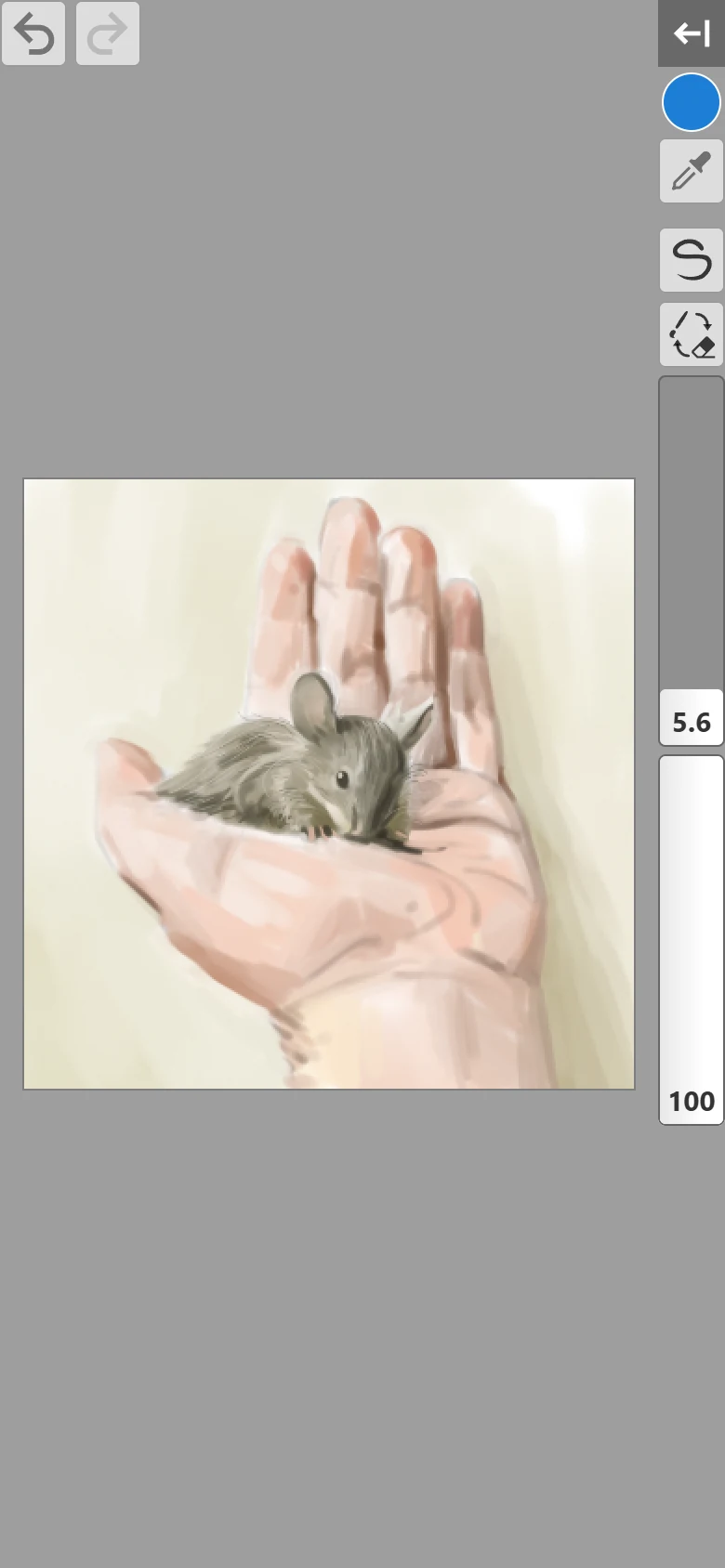
सभी टच जेस्चर के लिए कीबोर्ड और टच शॉर्टकट देखें।
यदि आप गलती से कैनवस के बजाय पूरे पेज को ज़ूम कर देते हैं, तो Kleki “ब्राउज़र ज़ूम रीसेट करने के लिए डबल-टैप करें या पिंच इन करें।” दिखाता है।
बाएं हाथ का उपयोग
Section titled “बाएं हाथ का उपयोग”पैनल को दूसरी तरफ़ ले जाने के लिए पैनल के निचले भाग में या सेटिंग्स में बायां/दायां यूआई बदलें पर क्लिक करें। Kleki आपकी पसंद को याद रखता है।