
चयन और रूपांतरण
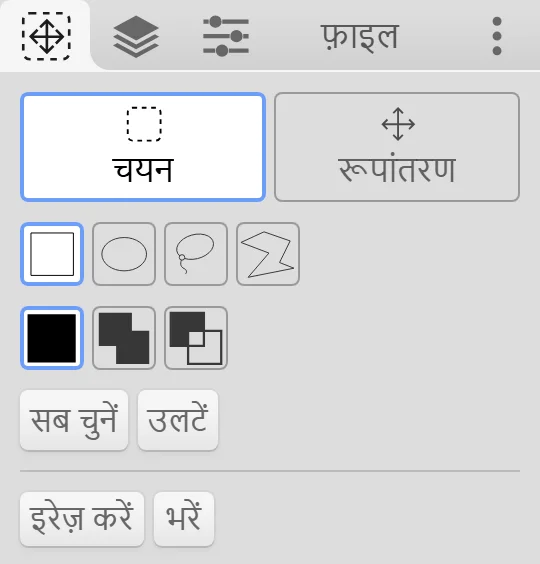
 चयन टूल (L) के दो मोड हैं, जिन्हें इसके टैब के सबसे ऊपर से बदला जा सकता है:
 चयन: वह क्षेत्र चिह्नित करें जिस पर आप काम करना चाहते हैं।
 रूपांतरण: सक्रिय लेयर के चयनित हिस्से को खिसकाएं, स्केल करें, घुमाएं, पलटें या वार्प करें।
चयन करना
Section titled “चयन करना”कोई आकृति चुनें, फिर कैनवस पर ड्रैग करें:
 आयत और
  दीर्घवृत्त: एक कोने से दूसरे कोने तक ड्रैग करें। एक सटीक वर्ग या वृत्त बनाने के लिए ड्रैग करते समय Shift दबाकर रखें।
 लैसो: फ़्रीहैंड आउटलाइन बनाएं।
 बहुभुज: पॉइंट जोड़ने के लिए क्लिक करें। आकृति को बंद करने के लिए पहले पॉइंट पर क्लिक करें, या डबल-क्लिक (डबल-टैप) करें। रद्द करने के लिए Esc दबाएं।
जोड़ना और घटाना
Section titled “जोड़ना और घटाना”चुनें कि नया चयन मौजूदा चयन के साथ कैसे जुड़े:  बदलें,
  जोड़ें, या
  घटाएं। बदलें मोड में आप ड्रैग करना शुरू करते समय कोई कुंजी भी दबाकर रख सकते हैं:
- Shift चयन में जोड़ता है।
- Alt चयन से घटाता है। (चयन टूल में, Alt रंग नहीं चुनता है।)
आउटलाइन खिसकाना
Section titled “आउटलाइन खिसकाना”पिक्सेल को हिलाए बिना आउटलाइन को खिसकाने के लिए चयन के अंदर ड्रैग करें। बिना ड्रैग किए सिर्फ़ क्लिक करने से चयन हट जाता है।
चयन बटन
Section titled “चयन बटन”- सब चुनें पूरे कैनवस को चुनता है।
- उलटें चयनित और अचयनित क्षेत्रों को आपस में बदल देता है।
 चयन हटाएं चयन को हटा देता है।
- इरेज़ करें सक्रिय लेयर पर चयनित क्षेत्र को साफ़ करता है।
- भरें चयनित क्षेत्र में प्राथमिक रंग भरता है।
जब कोई चयन मौजूद होता है, तो कैनवस के नीचे बाईं ओर एक आइकन दिखाई देता है। चयन हटाने के लिए उस पर क्लिक करें।
चयन का असर किस पर पड़ता है
Section titled “चयन का असर किस पर पड़ता है”जब कोई चयन मौजूद होता है, तो ये केवल चयनित क्षेत्र में ही बदलाव करते हैं:
- सभी ब्रश, पेंट बकेट, ग्रेडिएंट, आकृतियां, और टेक्स्ट
- Delete / Backspace (चयनित क्षेत्र साफ़ करता है) और Enter (चयन में रंग भरता है)
- संपादन टैब के अधिकांश फ़िल्टर
रूपांतरण
Section titled “रूपांतरण”टैब के सबसे ऊपर रूपांतरण पर स्विच करें, या फिर से L दबाएं। Kleki सक्रिय लेयर के चयनित क्षेत्र को रूपांतरित करता है, या यदि कुछ भी चयनित नहीं है तो पूरी लेयर को रूपांतरित करता है।
- खिसकाने के लिए अंदर ड्रैग करें। स्केल करने और घुमाने के लिए हैंडल को ड्रैग करें।
- खिसकाते समय एक ही अक्ष पर रहने के लिए Shift दबाकर रखें। घुमाते समय 45° के चरणों में स्नैप करने के लिए Shift दबाकर रखें।
- एरो कीज़ (← ↑ ↓ →) इसे एक-एक पिक्सेल खिसकाती हैं।
बटन और विकल्प:
| नियंत्रण | यह क्या करता है |
|---|---|
 क्लोन करें क्लोन करें | वर्तमान पोज़िशन पर एक कॉपी बनाता है, जिससे आप मूल हिस्से को खिसकाना जारी रख सकते हैं। |
| X पलटें / Y पलटें | क्षैतिज या लंबवत रूप से पलटता है। |
| -90° / +90° | 90° के चरणों में घुमाता है। |
| 2× / ½× | आकार को दोगुना या आधा करता है। |
| केंद्र में लाएं | इसे कैनवस के बीच में ले जाता है। |
 वार्प वार्प | हैंडल के बजाय ग्रिड की मदद से इमेज को मोड़ता है। |
| अनुपात स्थिर | स्केल करते समय अनुपात बनाए रखता है। |
| स्नैप | घुमाव और पोज़िशन को स्नैप करता है। |
| स्मूथ / पिक्सेलेटेड | स्केल करते समय पिक्सेल के किनारों को शार्प रखने के लिए पिक्सेलेटेड चुनें, उदाहरण के लिए पिक्सेल आर्ट के लिए। |
| लेयर पर ले जाएं: | परिणाम को किसी दूसरी लेयर पर ले जाता है। |
| पारदर्शी बैकग्राउंड | केवल सबसे नीचे वाली लेयर पर। यह तय करता है कि जिस क्षेत्र से आपने वस्तु को हटाया है, वह पारदर्शी बने या सफ़ेद। |
लागू करना या रद्द करना
Section titled “लागू करना या रद्द करना”- Enter रूपांतरण लागू करता है।
- Esc इसे रद्द करता है।
- किसी अन्य टूल पर स्विच करने से भी यह लागू हो जाता है। इसका अपवाद हैंड टूल है: आप दृश्य को खिसकाने के लिए उस पर स्विच कर सकते हैं, और फिर वापस आकर रूपांतरण जारी रख सकते हैं।
यदि सक्रिय लेयर पर चयनित क्षेत्र खाली है, तो Kleki आपको “सक्रिय लेयर पर चयनित क्षेत्र खाली है।” दिखाता है। जांचें कि सही लेयर सक्रिय है या नहीं।
संबंधित
Section titled “संबंधित”- लेयर्स: रूपांतरण और चयन सक्रिय लेयर पर काम करते हैं।
- संपादन टैब: रूपांतरण और परिप्रेक्ष्य फ़िल्टर के रूप में भी उपलब्ध हैं।
- कीबोर्ड और टच शॉर्टकट