Mac पर, Ctrl के बजाय Cmd का इस्तेमाल करें। Kleki में टूलटिप्स भी हर टूल की शॉर्टकट कुंजी दिखाते हैं।
वीडियो: शॉर्टकट (9:49)
| टूल | शॉर्टकट |
|---|
| ब्रश। अगले ब्रश पर जाने के लिए फिर से दबाएं | B |
| इरेज़र | E |
| पिक्सेल और Chemy ब्रश का इरेज़र टॉगल करें | Shift + E |
| पेंट बकेट। ग्रेडिएंट के लिए फिर से दबाएं | G |
| टेक्स्ट | T |
| आकृति | U |
| चयन टूल। रूपांतरण के लिए फिर से दबाएं | L |
| हैंड टूल | H |
कुछ देर के लिए किसी अन्य टूल पर जाने के लिए कुंजी या बटन को दबाकर रखें। अपने पहले वाले टूल पर वापस आने के लिए छोड़ दें।
| क्रिया | शॉर्टकट |
|---|
| आईड्रॉपर | Alt या माउस का दायां बटन दबाकर रखें |
| दृश्य खिसकाएं | Space या माउस का बीच वाला बटन दबाकर रखें |
| ज़ूम | Z दबाकर रखें और बाएं या दाएं ड्रैग करें |
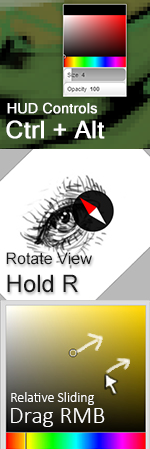
| दृश्य घुमाएं | R दबाकर रखें और ड्रैग करें। स्नैप करने के लिए साथ में Shift दबाएं |
| HUD कलर पिकर, आकार और अपारदर्शिता | Ctrl + Alt दबाकर रखें |
चयन टूल में, Alt रंग चुनने के बजाय चयन से घटाता है।
| क्रिया | शॉर्टकट |
|---|
| दृश्य खिसकाएं | ← ↑ ↓ → |
| ज़ूम इन / आउट | + / -, या स्क्रॉल व्हील |
| बारीक चरणों में ज़ूम करें | + / - या स्क्रॉल व्हील के साथ Shift दबाकर रखें |
| 15° घुमाएं | R दबाकर रखें और ← या → दबाएं |
| घुमाव रीसेट करें | R + ↑ |
| दृश्य पलटें | M |
| दृश्य में फ़िट करें | Home, या हैंड टूल से डबल-क्लिक करें |
| 2× ज़ूम इन करें (जब पहले से फ़िट हो) | हैंड टूल से डबल-क्लिक करें |
| दृश्य रीसेट करें | End |
अधिक जानकारी कैनवस पर नेविगेट करना में।
| क्रिया | शॉर्टकट |
|---|
| पूर्ववत करें | Ctrl + Z |
| फिर से करें | Ctrl + Y, या Ctrl + Shift + Z |
| ब्रश का आकार छोटा / बड़ा करें | [ / ] |
| प्राथमिक और द्वितीयक रंग आपस में बदलें | X |
| लेयर या चयन में प्राथमिक रंग भरें | Enter |
| लेयर या चयन साफ़ करें | Delete या Backspace |
| रूपांतरण लागू करें | Enter |
| रूपांतरण रद्द करें | Esc |
| एडवांस्ड मर्ज | Ctrl + Shift + E |
| क्लिपबोर्ड पर कॉपी करें डायलॉग खोलें | Ctrl + C |
| इमेज, इमेज लिंक या #hex रंग पेस्ट करें | Ctrl + V |
सबसे निचली लेयर पर, ‘साफ़ करें’ सफ़ेद रंग भर देता है, जब तक कि इरेज़र का पारदर्शी बैकग्राउंड चालू न हो। लेयर्स देखें।
Ctrl + A सब कुछ नहीं चुनता। चयन टूल में सब चुनें का इस्तेमाल करें।
| क्रिया | शॉर्टकट |
|---|
| वर्तमान फ़ॉर्मेट में सहेजें | Ctrl + S |
| ब्राउज़र स्टोरेज में स्टोर करें | Ctrl + Shift + S |
Ctrl + S उस फ़ॉर्मेट का इस्तेमाल करता है जिसे फ़ाइल फ़ॉर्मेट ड्रॉपडाउन में चुना गया है। सहेजना देखें।
| क्रिया | शॉर्टकट |
|---|
| पिछले स्ट्रोक के अंत से सीधी रेखा बनाएं | Shift दबाकर रखें और क्लिक करें |
| स्ट्रोक को क्षैतिज या लंबवत रखें | Shift दबाकर रखें और ड्रैग करें |
| आकृति: एकदम सटीक वर्ग या वृत्त | Shift दबाकर रखें |
| आकृति: 45° चरणों में रेखा | Shift दबाकर रखें |
| ग्रेडिएंट: 45° चरण | Shift दबाकर रखें |
| क्रॉप / विस्तार: दोनों तरफ़ समान रूप से बदलें | Shift दबाकर रखें |
| क्रिया | शॉर्टकट |
|---|
| चयन में जोड़ें | ड्रैग करना शुरू करते समय Shift दबाकर रखें |
| चयन से घटाएं | ड्रैग करना शुरू करते समय Alt दबाकर रखें |
| एकदम सटीक वर्ग या वृत्त | ड्रैग करते समय Shift दबाकर रखें |
| चयन की आउटलाइन खिसकाएं | चयन के अंदर ड्रैग करें। दिशा सीधी रखने के लिए साथ में Shift दबाएं |
| बहुभुज पूरा करें | पहले बिंदु पर क्लिक करें, या डबल-क्लिक करें |
| बहुभुज रद्द करें | Esc |
| रूपांतरण: एक ही अक्ष पर खिसकाएं | ड्रैग करते समय Shift दबाकर रखें |
| रूपांतरण: 45° चरणों में घुमाएं | घुमाते समय Shift दबाकर रखें |
| रूपांतरण: थोड़ा खिसकाएं | ← ↑ ↓ →, बड़े चरणों के लिए Shift के साथ |
जोड़ने और घटाने के लिए Shift और Alt तभी काम करते हैं जब चयन मोड बदलें पर हो। अधिक जानकारी चयन और रूपांतरण में।
| क्रिया | शॉर्टकट |
|---|
| क्रम बदलें | सूची में किसी लेयर को ड्रैग करें |
| नाम बदलें | लेयर के नाम पर डबल-क्लिक करें |
| एडवांस्ड मर्ज में मोड बदलें | ← / → |
| क्रिया | शॉर्टकट |
|---|
| रिलेटिव स्लाइडिंग | माउस के दाएं बटन से ड्रैग करें, या स्क्रॉल करें |
| सटीक मान टाइप करें | स्लाइडर पर डबल-क्लिक या डबल-टैप करें |
| बारीक स्लाइडिंग | स्लाइड करते समय पॉइंटर को लंबवत रूप से दूर खींचें |
| क्रिया | जेस्चर |
|---|
| दृश्य खिसकाएं, ज़ूम करें, घुमाएं | दो उंगलियों से ड्रैग, पिंच या ट्विस्ट करें |
| दृश्य में फ़िट करें (या पहले से फ़िट होने पर 2× ज़ूम इन करें) | एक उंगली से डबल-टैप करें |
| पूर्ववत करें | दो उंगलियों से टैप करें |
| फिर से करें | तीन उंगलियों से टैप करें |
| अनजाने में हुए पेज ज़ूम को रीसेट करें | डबल-टैप करें या पिंच इन करें |
- किसी दूसरी विंडो पर जाकर वापस आएं, उदाहरण के लिए Alt + Tab (Mac पर Cmd + Tab) से। कभी-कभी ऑपरेटिंग सिस्टम ब्राउज़र को यह नहीं बताता कि कुंजी छोड़ दी गई है, जिससे Kleki ऐसा व्यवहार करता है मानो वह अब भी दबी हुई हो। विंडो बदलने से यह ठीक हो जाता है।
- हो सकता है कि कोई ब्राउज़र एक्सटेंशन उन्हीं कीज़ का उपयोग कर रहा हो। प्राइवेट विंडो में आज़माएं, जहां अधिकांश एक्सटेंशन बंद होते हैं।
- कुछ सिस्टम पर, Ctrl + Alt ऑपरेटिंग सिस्टम या कीबोर्ड लेआउट द्वारा आरक्षित होता है, इसलिए HUD नहीं खुलता।
