
इमेज इंपोर्ट करना
इंपोर्ट करने के तरीके
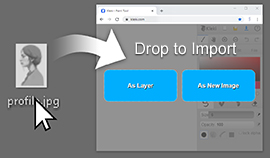
Section titled “इंपोर्ट करने के तरीके”- फ़ाइल को कैनवस पर ड्रैग और ड्रॉप करें। इसे लेयर के रूप में या नई इमेज के रूप में पर छोड़ें।
- शीर्ष पंक्ति में या फ़ाइल टैब में
 इंपोर्ट करें पर क्लिक करें।
 - Ctrl + V (Mac पर Cmd + V) के साथ पेस्ट करें, या संपादन टैब में पेस्ट करें का उपयोग करें।
वीडियो: इमेज इंपोर्ट करना (2:51)
इंपोर्ट डायलॉग
Section titled “इंपोर्ट डायलॉग”- इमेज इंपोर्ट करें एक प्रीव्यू दिखाता है। इंपोर्ट करने से पहले इमेज को क्रॉप करने के लिए उस पर ड्रैग करें।
- इसे अपनी ड्रॉइंग में जोड़ने के लिए लेयर के रूप में चुनें, या इसके साथ एक नई इमेज शुरू करने के लिए इमेज के रूप में चुनें।
- लेयर के रूप में चुनने पर, दूसरा डायलॉग आपको इसकी पोज़िशन सेट करने देता है। हैंडल का उपयोग करके इसे ड्रैग और स्केल करें, या फ़िट करें या केंद्र में लाएं का उपयोग करें। फिर ठीक है पर क्लिक करें।
अगर इमेज अधिकतम कैनवस आकार से बड़ी है, तो Kleki इसका आकार छोटा कर देता है।
समर्थित फ़ॉर्मेट
Section titled “समर्थित फ़ॉर्मेट”Kleki ऐसी किसी भी इमेज को इंपोर्ट कर सकता है जिसे आपका ब्राउज़र खोल सकता है, साथ ही PSD फ़ाइलों को भी:
- PNG, JPEG और WebP हमेशा काम करते हैं।
- GIF काम करता है, लेकिन एनिमेटेड GIF का केवल पहला फ़्रेम ही इंपोर्ट होता है।
- BMP, SVG, AVIF और Safari पर HEIC काम करते हैं, अगर आपका ब्राउज़र उनका समर्थन करता है।
- PSD कुछ सीमाओं के साथ काम करता है। PSD फ़ाइलें देखें।
अगर Kleki “असमर्थित फ़ाइल प्रकार” दिखाता है, तो पहले फ़ाइल को PNG में बदलें।
पेस्ट करें
Section titled “पेस्ट करें”आप तीन चीज़ें पेस्ट कर सकते हैं:
- एक इमेज, उदाहरण के लिए कोई स्क्रीनशॉट या किसी अन्य ऐप में कॉपी की गई इमेज। इंपोर्ट डायलॉग खुलता है।
- किसी इमेज का लिंक। यह केवल तभी काम करता है जब वेबसाइट इसकी अनुमति देती है। अगर कुछ नहीं होता है, तो इसके बजाय इमेज डाउनलोड करें और फ़ाइल इंपोर्ट करें।
- एक रंग कोड, जैसे
#ff8800। यह आपका प्राथमिक रंग बन जाता है।