
Kuas
Tekan B atau klik  Kuas, lalu pilih kuas di bagian atas tab kuas.
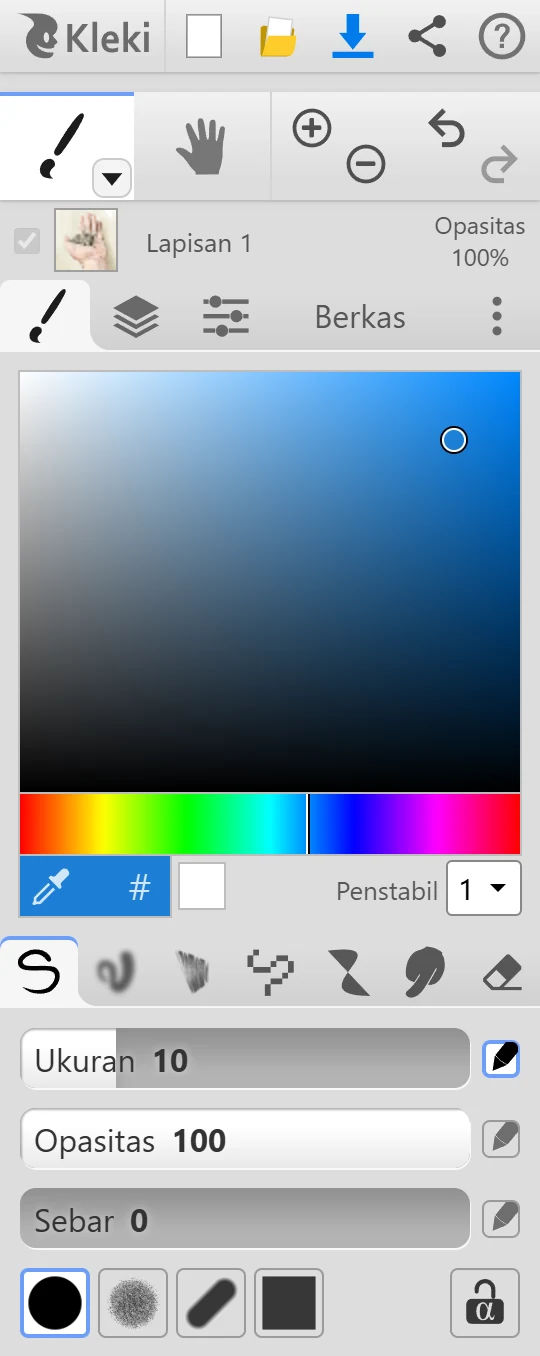
Daftar Kuas
Section titled “Daftar Kuas”| Kuas | Cocok untuk |
|---|---|
 Pena Pena | Membuat sketsa, inking, dan menggambar secara umum. |
 Campur Campur | Melukis dengan nuansa cat air. Warna-warna saling meresap. |
 Sketsa Sketsa | Sketsa lepas. Menambahkan garis-garis halus di antara goresan yang berdekatan. |
 Piksel Piksel | Pixel art dengan tepi tegas dan pola. |
 Chemy Chemy | Bentuk simetris dan abstrak. |
 Gosok Gosok | Meratakan dan melembutkan cat yang sudah ada. |
 Penghapus Penghapus | Menghapus. |
- Ujung kuas: Lingkaran, Kapur (bertekstur), Kaligrafi (seperti spidol berujung pahat), dan Persegi.
- Ukuran, Opasitas, dan Sebar. Sebar menyebarkan cat di sekitar goresan, seperti semprotan.
Campur
Section titled “Campur”- Ukuran, Opasitas, dan Pencampuran. Pencampuran menentukan seberapa banyak warna Anda bercampur dengan warna yang sudah ada di lapisan, seperti cat basah.
Sketsa
Section titled “Sketsa”- Ukuran, Opasitas, Pencampuran, dan Skala. Skala menentukan seberapa jauh jarak antargoresan yang masih akan dihubungkan.
- Terinspirasi oleh aplikasi menggambar Harmony.
Piksel
Section titled “Piksel”- Ukuran dan Opasitas, serta bentuk Lingkaran atau Persegi.
- Pola: polos, pola dither, garis, papan catur, dan lainnya.
- Pola Baru memungkinkan Anda menggambar pola sendiri. Untuk mengedit pola buatan Anda, pilih pola itu lalu klik lagi.
Agar piksel terlihat tajam saat diperbesar, nyalakan Selalu zoom pikselasi di Pengaturan.
- Gambar sebuah garis, dan Chemy mengubahnya menjadi bentuk. Isi mengisi bentuk itu, Goresan menggambar garis tepinya. Slider Ukuran hanya berlaku untuk Goresan.
- Simetri Horizontal dan Simetri Vertikal mencerminkan apa yang Anda gambar.
- Gradasi memudarkan bentuk dari warna Anda menjadi transparan.
- Ukuran dan Opasitas. Seret melewati cat untuk meratakannya.
Penghapus
Section titled “Penghapus”- Ukuran dan Opasitas. Tekan E untuk beralih ke penghapus.
- Latar Belakang Transparan: di lapisan paling bawah, penghapus biasanya mewarnai putih, seperti menghapus di atas kertas. Nyalakan opsi ini agar penghapus menghapus menjadi transparan. Di semua lapisan lain, penghapus selalu menghapus menjadi transparan.
Piksel dan Chemy juga punya tombol penghapus sendiri (Shift + E).
Tekanan Pena
Section titled “Tekanan Pena”Jika Anda menggambar dengan stylus yang mendukung tekanan, slider dengan ikon pena  bisa merespons tekanan itu. Klik ikonnya untuk menyalakan atau mematikan tekanan untuk pengaturan tersebut. Secara bawaan, tekanan mengatur ukuran. Sketsa dan Chemy tidak menggunakan tekanan. Lihat Perangkat Input.
Kunci Alfa
Section titled “Kunci Alfa” Kunci Alfa (ikon gembok) membuat Anda hanya bisa mewarnai bagian lapisan yang sudah berisi cat. Area kosong tetap kosong. Gunakan untuk mewarnai ulang line art, atau untuk memberi bayangan di dalam bentuk tanpa keluar dari tepinya.
Sebagian besar kuas memilikinya, begitu juga alat Gradasi dan Bentuk. Untuk kontrol yang lebih fleksibel, gunakan masker kliping.
Garis Lurus
Section titled “Garis Lurus”- Shift + klik menggambar garis lurus dari ujung goresan sebelumnya ke titik yang Anda klik. Klik lagi sambil menahan Shift untuk melanjutkan.
- Shift + seret menjaga goresan tetap lurus, secara horizontal atau vertikal.
Untuk garis dengan sudut apa pun beserta pratinjaunya, gunakan Garis pada alat Bentuk.
Ukuran Kuas dan Berganti Kuas
Section titled “Ukuran Kuas dan Berganti Kuas”- [ dan ] memperkecil atau memperbesar kuas.
- B kembali ke kuas terakhir Anda. Tekan lagi untuk berganti ke kuas-kuas berikutnya secara bergiliran.
- Slider punya kontrol tambahan, misalnya klik dua kali untuk mengetik nilai. Lihat Pintasan.
Jika ada yang diseleksi, kuas hanya mewarnai di dalam seleksi.