
Mengimpor Gambar
Cara Mengimpor
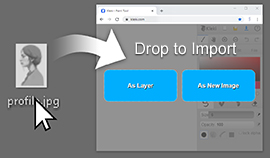
Section titled “Cara Mengimpor”- Seret dan lepas berkas ke kanvas. Lepaskan di Sebagai Lapisan atau Sebagai Gambar Baru.
- Klik
 Impor di baris atas atau di tab Berkas.
 - Tempel dengan Ctrl + V (Cmd + V di Mac), atau dengan Tempel di tab Sunting.
Video: Mengimpor gambar (2:51)
Dialog Impor
Section titled “Dialog Impor”- Impor Gambar menampilkan pratinjau. Seret di atasnya untuk memangkas gambar sebelum diimpor.
- Pilih Sebagai Lapisan untuk menambahkannya ke gambar Anda, atau Sebagai Gambar untuk memulai gambar baru dengannya.
- Dengan Sebagai Lapisan, dialog kedua memungkinkan Anda menempatkannya. Seret dan skalakan dengan pegangan, atau gunakan Sesuaikan atau Tengah. Lalu klik Oke.
Jika gambar lebih besar dari ukuran kanvas maksimum, Kleki memperkecilnya.
Format yang Didukung
Section titled “Format yang Didukung”Kleki bisa mengimpor gambar apa pun yang bisa dibuka browser Anda, ditambah berkas PSD:
- PNG, JPEG, dan WebP selalu bisa.
- GIF bisa, tetapi hanya bingkai pertama dari GIF animasi yang diimpor.
- BMP, SVG, AVIF, dan di Safari HEIC bisa jika browser Anda mendukungnya.
- PSD bisa dengan beberapa batasan. Lihat Berkas PSD.
Jika Kleki menampilkan “Jenis berkas tidak didukung”, ubah dulu berkasnya ke PNG.
Tempel
Section titled “Tempel”Anda bisa menempelkan tiga hal:
- Gambar, misalnya tangkapan layar atau gambar yang Anda salin di aplikasi lain. Dialog impor akan terbuka.
- Tautan ke gambar. Ini hanya berhasil jika situs webnya mengizinkan. Jika tidak terjadi apa-apa, unduh gambarnya dan impor berkasnya.
- Kode warna seperti
#ff8800. Kode itu menjadi warna primer Anda.