
Tab Sunting: Filter & Penyesuaian
Tab  Sunting berisi filter dan penyesuaian Kleki. Di bagian atas ada Salin dan Tempel. Di bawahnya, filter dibagi menjadi tiga kelompok.
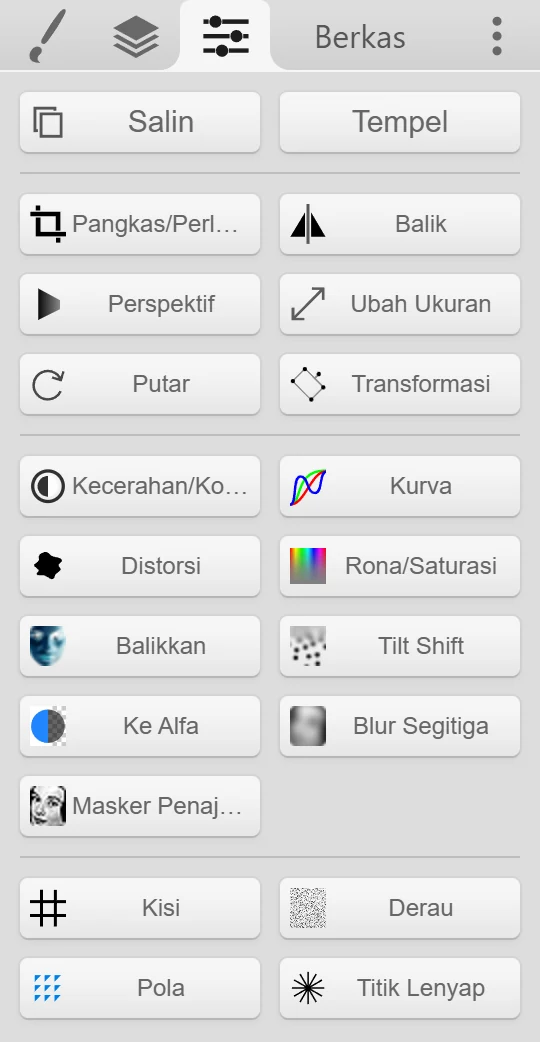
Sebagian besar filter hanya mengubah lapisan aktif. Filter yang mengubah seluruh gambar disebutkan di bawah. Sebagian besar dialog menampilkan pratinjau, jadi Anda bisa melihat hasilnya sebelum menerapkannya.
Salin dan Tempel
Section titled “Salin dan Tempel” Salin membuka dialog Salin ke Papan Klip. Jika ada yang diseleksi, Masker tidak dipilih hanya menyalin area yang diseleksi. Klik Ke Papan Klip untuk menyalin. Jika browser Anda tidak bisa menyalin gambar secara langsung, klik kanan atau tekan lama pratinjaunya dan salin dari sana.
- Tempel mengimpor gambar dari papan klip. Lihat Mengimpor Gambar.
Ctrl + C membuka dialog yang sama dengan opsi pangkas. Seret untuk memangkas area yang ingin Anda salin, atau gunakan Terapkan Pangkas untuk memangkas kanvasnya sendiri.
Geometri
Section titled “Geometri”| Filter | Fungsinya |
|---|---|
 Pangkas/Perluas Pangkas/Perluas | Memangkas seluruh gambar atau menambahkan ruang di sekelilingnya. Seret di pratinjau atau masukkan batas tepinya. Isi memilih warna untuk ruang baru. |
 Balik Balik | Mencerminkan secara horizontal atau vertikal. Pilih Balik Gambar untuk seluruh gambar, atau Balik Lapisan untuk lapisan aktif. |
 Perspektif Perspektif | Mendistorsi lapisan aktif dengan menyeret keempat sudutnya. |
 Ubah Ukuran Ubah Ukuran | Mengubah ukuran seluruh gambar. Pilih Halus untuk foto dan lukisan, atau Pikselasi agar pixel art tetap tajam. |
 Putar Putar | Memutar seluruh gambar 90° ke kiri atau ke kanan. |
 Transformasi Transformasi | Memindahkan, menskalakan, memutar, dan membalik lapisan aktif dengan nilai yang tepat. Alat Pilih bisa melakukan hal yang sama secara interaktif. |
Warna dan Detail
Section titled “Warna dan Detail”| Filter | Fungsinya |
|---|---|
 Kecerahan/Kontras Kecerahan/Kontras | Mengubah kecerahan dan kontras. |
 Kurva Kurva | Menyesuaikan nada warna dengan kurva, untuk semua saluran sekaligus atau untuk merah, hijau, dan biru secara terpisah. |
 Distorsi Distorsi | Menambahkan distorsi bergelombang. |
 Rona/Saturasi Rona/Saturasi | Menggeser warna dan membuatnya lebih atau kurang jenuh. |
 Balikkan Balikkan | Membalikkan warna. Langsung diterapkan. |
 Tilt Shift Tilt Shift | Memburamkan bagian atas dan bawah sambil menjaga satu pita tetap tajam, untuk tampilan seperti miniatur. |
 Ke Alfa Ke Alfa | Mengubah kecerahan menjadi transparansi. Luminositas Terbalik (bawaan) membuat warna putih transparan dan mempertahankan garis gelap. Luminositas melakukan kebalikannya. Ganti RGB bisa mewarnai ulang hasilnya, misalnya menjadi hitam. |
 Blur Segitiga Blur Segitiga | Memburamkan lapisan. |
 Masker Penajam Masker Penajam | Mempertajam. |
Generator
Section titled “Generator”Filter ini menggambar sesuatu yang baru di lapisan aktif.
| Filter | Fungsinya |
|---|---|
 Kisi Kisi | Menggambar kisi. |
 Derau Derau | Menambahkan derau. |
 Pola Pola | Mengulang sebagian lapisan sebagai pola ubin. |
 Titik Lenyap Titik Lenyap | Menggambar garis bantu perspektif dari titik lenyap. Gambar garis ini di lapisan tersendiri agar Anda bisa menyembunyikannya nanti. |
Filter dan Seleksi
Section titled “Filter dan Seleksi”Jika ada yang diseleksi, sebagian besar filter warna dan detail hanya mengubah area yang diseleksi.
Filter Dinonaktifkan
Section titled “Filter Dinonaktifkan”Banyak filter memerlukan WebGL, fitur browser untuk grafis. Jika WebGL tidak berfungsi di browser Anda, filter-filter ini berwarna abu-abu dan tab Sunting menampilkan “Features disabled because WebGL is failing.”
Untuk mengatasinya:
- Nyalakan akselerasi perangkat keras di pengaturan browser Anda. Di Chrome dan Edge, ini adalah opsi untuk menggunakan akselerasi grafis jika tersedia (dalam bahasa Inggris: Use graphics acceleration when available). Mulai ulang browser.
- Perbarui browser dan driver grafis Anda.
- Coba browser lain.