
Seleksi & Transformasi
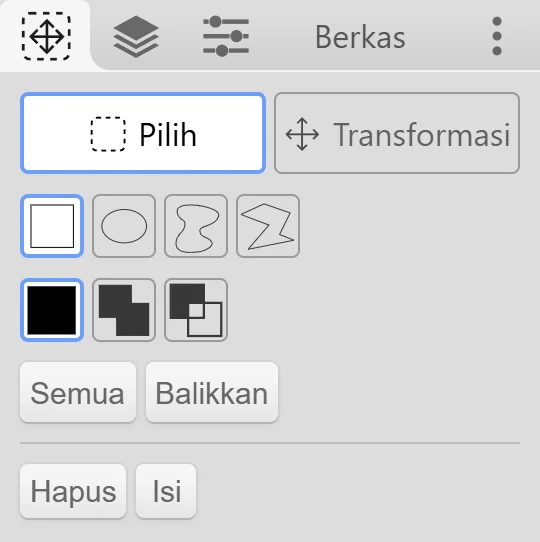
 Alat Pilih (L) punya dua mode, yang bisa diganti di bagian atas tabnya:
 Pilih: tandai area yang ingin Anda kerjakan.
 Transformasi: pindahkan, skalakan, putar, balik, atau warp bagian lapisan aktif yang diseleksi.
Membuat Seleksi
Section titled “Membuat Seleksi”Pilih bentuk, lalu seret di kanvas:
 Persegi Panjang dan
  Elips: seret dari sudut ke sudut. Tahan Shift saat menyeret untuk persegi atau lingkaran sempurna.
 Lasso: gambar garis tepinya secara bebas.
 Poligon: klik untuk menambahkan titik. Klik titik pertama, atau klik dua kali (ketuk dua kali), untuk menutup bentuknya. Esc membatalkan.
Menambah dan Mengurangi
Section titled “Menambah dan Mengurangi”Pilih bagaimana seleksi baru digabungkan dengan seleksi yang sudah ada:  Ganti,
  Tambah, atau
  Kurangi. Dalam mode Ganti, Anda juga bisa menahan sebuah tombol saat mulai menyeret:
- Shift menambah seleksi.
- Alt mengurangi seleksi. (Di Alat Pilih, Alt tidak mengambil warna.)
Memindahkan Garis Seleksi
Section titled “Memindahkan Garis Seleksi”Seret di dalam seleksi untuk memindahkan garis seleksinya tanpa memindahkan piksel apa pun. Klik tanpa menyeret akan menghapus seleksi.
Tombol Seleksi
Section titled “Tombol Seleksi”- Semua menyeleksi seluruh kanvas.
- Balikkan menukar area yang diseleksi dan yang tidak.
 Atur ulang menghapus seleksi.
- Hapus mengosongkan area yang diseleksi di lapisan aktif.
- Isi mengisi area yang diseleksi dengan warna primer.
Selama ada seleksi, sebuah ikon muncul di kiri bawah kanvas. Klik ikon itu untuk menghapus seleksi.
Yang Terpengaruh oleh Seleksi
Section titled “Yang Terpengaruh oleh Seleksi”Selama ada seleksi, hal-hal berikut hanya mengubah area yang diseleksi:
- semua kuas, ember cat, gradasi, bentuk, dan teks
- Delete / Backspace (mengosongkan seleksi) dan Enter (mengisi seleksi)
- sebagian besar filter di tab Sunting
Transformasi
Section titled “Transformasi”Beralih ke Transformasi di bagian atas tab, atau tekan L lagi. Kleki mentransformasi area yang diseleksi pada lapisan aktif, atau seluruh lapisan jika tidak ada yang diseleksi.
- Seret di dalamnya untuk memindahkan. Seret pegangan untuk menskalakan dan memutar.
- Tahan Shift saat memindahkan agar tetap di satu sumbu. Tahan Shift saat memutar untuk mengunci ke kelipatan 45°.
- Tombol panah (← ↑ ↓ →) menggeser sejauh satu piksel.
Tombol dan opsinya:
| Kontrol | Fungsinya |
|---|---|
 Klon Klon | Mencap salinan di posisi saat ini, sehingga Anda bisa terus memindahkan aslinya. |
| Balik X / Balik Y | Mencerminkan secara horizontal atau vertikal. |
| -90° / +90° | Memutar dengan kelipatan 90°. |
| 2× / ½× | Menggandakan atau membagi dua ukurannya. |
| Tengah | Memindahkannya ke tengah kanvas. |
 Warp Warp | Membengkokkan gambar dengan kisi, bukan dengan pegangan. |
| Batasi | Mempertahankan proporsi saat menskalakan. |
| Snap | Mengunci rotasi dan posisi. |
| Halus / Pikselasi | Pilih Pikselasi untuk mempertahankan tepi piksel yang tegas saat menskalakan, misalnya untuk pixel art. |
| Pindahkan ke lapisan: | Memindahkan hasilnya ke lapisan lain. |
| Latar Belakang Transparan | Hanya di lapisan paling bawah. Menentukan apakah area yang Anda tinggalkan menjadi transparan atau putih. |
Menerapkan atau Membatalkan
Section titled “Menerapkan atau Membatalkan”- Enter menerapkan transformasi.
- Esc membuangnya.
- Beralih ke alat lain juga menerapkannya. Pengecualiannya adalah Alat Tangan: Anda bisa beralih ke alat itu untuk menggeser tampilan, lalu kembali dan melanjutkan transformasi.
Jika area yang diseleksi di lapisan aktif kosong, Kleki memberi tahu Anda “Area yang dipilih pada lapisan aktif kosong.” Periksa apakah lapisan yang benar sedang aktif.
Terkait
Section titled “Terkait”- Lapisan: transformasi dan seleksi bekerja pada lapisan aktif.
- Tab Sunting: Transformasi dan Perspektif juga tersedia sebagai filter.
- Pintasan Keyboard & Sentuh