Di Mac, gunakan Cmd sebagai ganti Ctrl. Tooltip di Kleki juga menampilkan tombol untuk setiap alat.
Video: Pintasan (9:49)
| Alat | Pintasan |
|---|
| Kuas. Tekan lagi untuk beralih ke kuas berikutnya | B |
| Penghapus | E |
| Menyalakan/mematikan penghapus kuas Piksel dan Chemy | Shift + E |
| Ember Cat. Tekan lagi untuk Gradasi | G |
| Teks | T |
| Bentuk | U |
| Alat Pilih. Tekan lagi untuk Transformasi | L |
| Alat Tangan | H |
Tahan tombol keyboard atau tombol mouse untuk beralih ke alat lain sejenak. Lepaskan untuk kembali ke alat Anda.
| Tindakan | Pintasan |
|---|
| Pipet Warna | Tahan Alt, atau tombol kanan mouse |
| Menggeser tampilan | Tahan Spasi, atau tombol tengah mouse |
| Zoom | Tahan Z lalu seret ke kiri atau ke kanan |
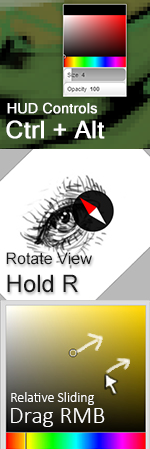
| Memutar tampilan | Tahan R lalu seret. Tambahkan Shift untuk mengunci sudut |
| Pemilih warna HUD, ukuran, dan opasitas | Tahan Ctrl + Alt |
Di Alat Pilih, Alt mengurangi seleksi alih-alih mengambil warna.
| Tindakan | Pintasan |
|---|
| Menggeser tampilan | ← ↑ ↓ → |
| Perbesar / perkecil | + / -, atau roda gulir |
| Zoom dengan langkah lebih halus | Tahan Shift bersama + / - atau roda gulir |
| Memutar sebesar 15° | Tahan R dan tekan ← atau → |
| Mengatur ulang rotasi | R + ↑ |
| Membalik tampilan | M |
| Menyesuaikan ke tampilan | Home, atau klik dua kali dengan Alat Tangan |
| Memperbesar 2× (jika sudah pas) | Klik dua kali dengan Alat Tangan |
| Mengatur ulang tampilan | End |
Selengkapnya di Navigasi Kanvas.
| Tindakan | Pintasan |
|---|
| Urungkan | Ctrl + Z |
| Ulangi | Ctrl + Y, atau Ctrl + Shift + Z |
| Memperkecil / memperbesar ukuran kuas | [ / ] |
| Menukar warna primer dan sekunder | X |
| Mengisi lapisan, atau seleksi, dengan warna primer | Enter |
| Mengosongkan lapisan, atau seleksi | Delete atau Backspace |
| Menerapkan transformasi | Enter |
| Membuang transformasi | Esc |
| Penggabungan lanjutan | Ctrl + Shift + E |
| Membuka dialog Salin ke Papan Klip | Ctrl + C |
| Menempelkan gambar, tautan gambar, atau warna #hex | Ctrl + V |
Di lapisan paling bawah, mengosongkan lapisan akan mewarnai putih kecuali Latar Belakang Transparan pada penghapus dinyalakan. Lihat Lapisan.
Ctrl + A tidak menyeleksi semuanya. Gunakan Semua di Alat Pilih.
| Tindakan | Pintasan |
|---|
| Menyimpan dalam format saat ini | Ctrl + S |
| Menyimpan ke Penyimpanan Browser | Ctrl + Shift + S |
Ctrl + S menggunakan format yang dipilih di dropdown Format Berkas. Lihat Menyimpan.
| Tindakan | Pintasan |
|---|
| Garis lurus dari ujung goresan terakhir | Tahan Shift lalu klik |
| Menjaga goresan tetap horizontal atau vertikal | Tahan Shift lalu seret |
| Bentuk: persegi atau lingkaran sempurna | Tahan Shift |
| Bentuk: garis dengan kelipatan 45° | Tahan Shift |
| Gradasi: kelipatan 45° | Tahan Shift |
| Pangkas/Perluas: mengubah kedua sisi secara merata | Tahan Shift |
| Tindakan | Pintasan |
|---|
| Menambah seleksi | Tahan Shift saat mulai menyeret |
| Mengurangi seleksi | Tahan Alt saat mulai menyeret |
| Persegi atau lingkaran sempurna | Tahan Shift saat menyeret |
| Memindahkan garis seleksi | Seret di dalam seleksi. Tambahkan Shift agar arahnya tetap lurus |
| Menutup poligon | Klik titik pertama, atau klik dua kali |
| Membatalkan poligon | Esc |
| Transformasi: memindahkan di satu sumbu | Tahan Shift saat menyeret |
| Transformasi: memutar dengan kelipatan 45° | Tahan Shift saat memutar |
| Transformasi: menggeser sedikit | ← ↑ ↓ →, dengan Shift untuk langkah lebih besar |
Shift dan Alt untuk menambah dan mengurangi berfungsi jika mode seleksinya Ganti. Selengkapnya di Seleksi & Transformasi.
| Tindakan | Pintasan |
|---|
| Mengubah urutan | Seret lapisan di daftar |
| Mengganti nama | Klik dua kali nama lapisan |
| Berpindah mode di Penggabungan lanjutan | ← / → |
| Tindakan | Pintasan |
|---|
| Menggeser secara relatif | Seret dengan tombol kanan mouse, atau gulir |
| Mengetik nilai yang tepat | Klik dua kali atau ketuk dua kali slider |
| Menggeser dengan lebih presisi | Jauhkan penunjuk secara vertikal saat menggeser |
| Tindakan | Gerakan |
|---|
| Menggeser, zoom, memutar tampilan | Seret, cubit, atau putar dengan dua jari |
| Menyesuaikan ke tampilan (atau memperbesar 2× jika sudah pas) | Ketuk dua kali dengan satu jari |
| Urungkan | Ketuk dengan dua jari |
| Ulangi | Ketuk dengan tiga jari |
| Mengatur ulang zoom halaman yang tidak disengaja | Ketuk dua kali, atau cubit ke dalam |
- Beralih ke jendela lain lalu kembali, misalnya dengan Alt + Tab (Cmd + Tab di Mac). Kadang sistem operasi tidak memberi tahu browser bahwa sebuah tombol sudah dilepas, sehingga Kleki menganggap tombol itu masih ditahan. Berpindah jendela mengatur ulang hal ini.
- Ekstensi browser mungkin memakai tombol yang sama. Coba jendela pribadi, karena di sana sebagian besar ekstensi nonaktif.
- Di beberapa sistem, Ctrl + Alt sudah dipakai oleh sistem operasi atau tata letak keyboard, sehingga HUD tidak terbuka.
