
Antarmuka
Kleki menempatkan semua kontrolnya dalam satu panel di samping kanvas. Sebagian besar tombol berupa ikon. Arahkan kursor ke sebuah ikon untuk melihat nama dan pintasan keyboard-nya.
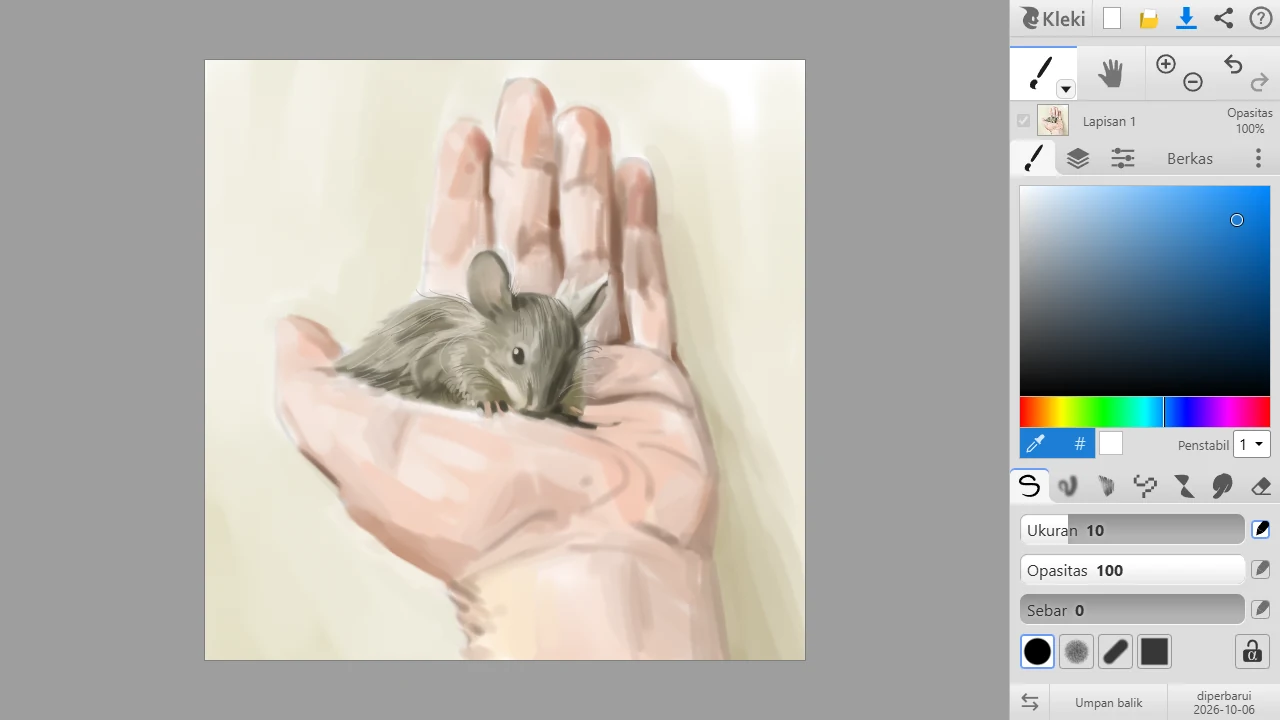
Baris Atas
Section titled “Baris Atas”| Tombol | Fungsinya |
|---|---|
| Logo Kleki | Membuka halaman beranda Kleki. |
 Baru Baru | Memulai gambar baru. |
 Impor Impor | Membuka gambar atau berkas PSD. Lihat Mengimpor Gambar. |
 Simpan Simpan | Menyimpan gambar Anda sebagai berkas. Lihat Menyimpan Karya. |
 Bagikan Bagikan | Mengirim gambar Anda ke aplikasi lain, jika browser Anda mendukungnya. Lihat Berbagi. |
 Bantuan Bantuan | Membuka bantuan. |
Baris Alat
Section titled “Baris Alat” Kuas dan alat lainnya. Klik panah kecil di samping alat, atau klik lagi alat yang aktif, untuk membuka daftar Alat Lainnya. Lihat Alat.
 Alat Tangan (H) untuk menggeser tampilan.
 Zoom dan
  Urungkan/Ulangi.
Tab kuas juga berisi pemilih warna dan Penstabil. Lihat Warna dan Perangkat Input & Penstabil.
| Tab | Isinya |
|---|---|
| Tab pertama | Pengaturan alat yang aktif. Ikonnya berubah sesuai alat. |
 Lapisan Lapisan | Daftar lapisan dan opsi lapisan. Lihat Lapisan. |
 Sunting Sunting | Salin, tempel, dan filter. Lihat Tab Sunting. |
| Berkas | Baru, impor, simpan, penyimpanan browser, pemulihan, unggah, dan bagikan. |
 Pengaturan Pengaturan | Bahasa, tema, dan lainnya. Lihat Pengaturan. |
Di bagian bawah panel ada  Beralih ke kiri/kanan UI dan beberapa tautan, seperti catatan perubahan.
Tampilan Seluler
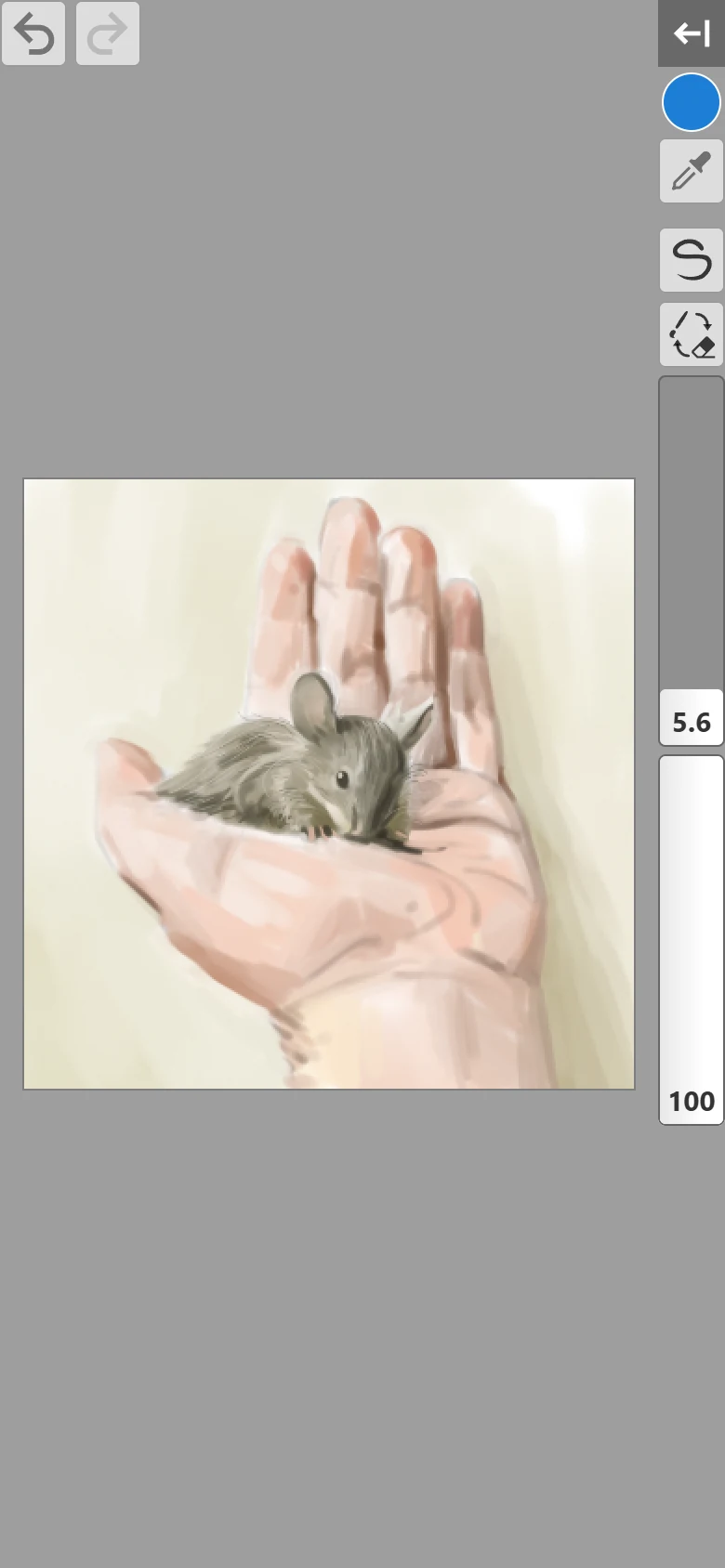
Section titled “Tampilan Seluler”Di layar kecil, seperti ponsel, panel alat memakan banyak tempat. Ketuk  Tampilkan/Sembunyikan Alat untuk menyembunyikannya. Kleki lalu menampilkan kontrol ringkas di atas kanvas, dan mengingat pilihan Anda:
- Tampilkan/Sembunyikan Alat memunculkan kembali panel alat lengkap.
- Lingkaran warna membuka pemilih warna.
 Pipet Warna mengambil warna dari kanvas.
 - Tombol alat untuk memilih kuas atau alat apa pun.
 Kuas / Penghapus beralih antara kuas Anda dan penghapus.
- Slider Ukuran dan Opasitas untuk kuas.
- Urungkan dan Ulangi. Anda juga bisa mengetuk dengan dua jari untuk mengurungkan, dan dengan tiga jari untuk mengulangi.
Lihat Pintasan Keyboard & Sentuh untuk semua gerakan sentuh.
Jika Anda tidak sengaja memperbesar seluruh halaman, bukan kanvasnya, Kleki menampilkan “Ketuk dua kali atau cubit ke dalam untuk mengatur ulang zoom browser.”
Penggunaan Tangan Kiri
Section titled “Penggunaan Tangan Kiri”Klik Beralih ke kiri/kanan UI di bagian bawah panel atau di Pengaturan untuk memindahkan panel ke sisi lain. Kleki mengingat pilihan Anda.