
Masker Kliping
Masker kliping memungkinkan Anda mengatur bagian mana dari sebuah lapisan yang terlihat, dengan memakai lapisan di bawahnya sebagai masker.
Membuat masker kliping
Section titled “Membuat masker kliping”- Pilih lapisan yang ingin Anda klip.
- Klik tombol masker kliping
 di panel Lapisan.
Lapisan aktif sekarang diklip ke lapisan di bawahnya. Lapisan di bawahnya berfungsi sebagai masker, dan sebuah panah ke bawah muncul di lapisan yang diklip sebagai penanda.
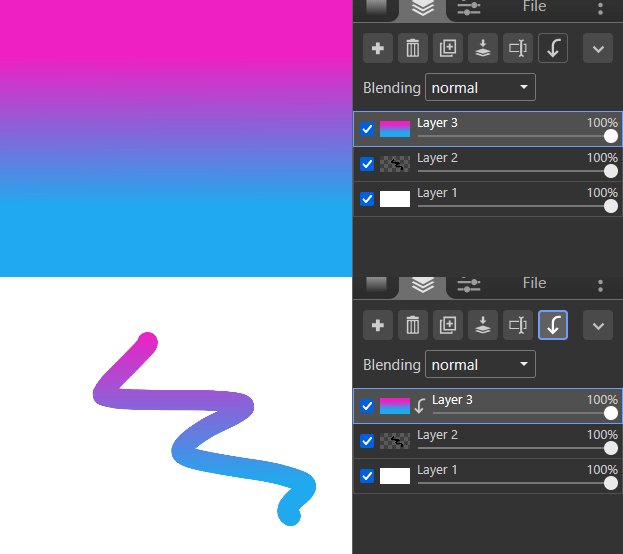
Anda bisa menyalakan kliping di beberapa lapisan berturut-turut. Lapisan pertama di bawah rangkaian lapisan yang diklip berfungsi sebagai masker untuk semuanya.
Jika lapisan masker disembunyikan atau kosong, lapisan yang diklip tidak akan terlihat di kanvas.
Masker kliping tetap tersimpan saat Anda menyimpan sebagai PSD. Untuk membuat kliping menjadi permanen, gabungkan lapisan yang diklip ke bawah dengan Gabung dengan lapisan di bawah. Untuk alternatif yang lebih ringan pada satu lapisan, lihat Kunci Alfa. Selengkapnya tentang lapisan: Lapisan.