
Lapisan
Lapisan memungkinkan Anda memisahkan bagian-bagian gambar, misalnya sketsa, line art, dan warna. Dengan begitu Anda bisa mengubah satu bagian tanpa menyentuh bagian lain. Buka tab  Lapisan untuk melihatnya.
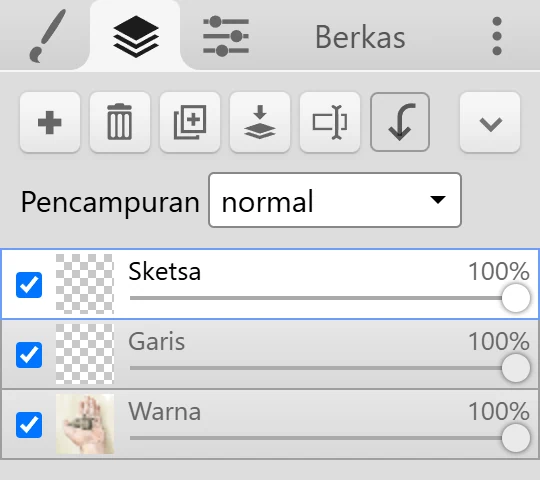
Panel Lapisan
Section titled “Panel Lapisan”Tombol-tombol di bagian atas bekerja pada lapisan aktif:
| Tombol | Fungsinya |
|---|---|
 Lapisan Baru Lapisan Baru | Menambahkan lapisan kosong di atas lapisan aktif. |
 Hapus Lapisan Hapus Lapisan | Menghapus lapisan aktif. |
 Gandakan Lapisan Gandakan Lapisan | Menyalin lapisan aktif. |
 Gabung dengan lapisan di bawah Gabung dengan lapisan di bawah | Menggabungkan lapisan aktif dengan lapisan di bawahnya. |
 Ganti nama Ganti nama | Mengganti nama lapisan aktif. |
 Masker Kliping Masker Kliping | Mengklip lapisan aktif ke lapisan di bawahnya. Lihat Masker Kliping. |
 Lainnya Lainnya | Membuka menu berisi Kosongkan lapisan, Penggabungan lanjutan, dan Gabungkan semua. |
Setiap lapisan di daftar punya kotak centang visibilitas, gambar mini, nama, dan slider opasitas. Klik sebuah lapisan untuk menjadikannya lapisan aktif. Sebagian besar alat dan filter hanya mengubah lapisan aktif.
Dropdown Pencampuran mengatur mode pencampuran lapisan aktif.
Mengurutkan dan Mengganti Nama
Section titled “Mengurutkan dan Mengganti Nama”- Seret lapisan ke atas atau ke bawah di daftar untuk mengubah urutannya. Lapisan yang lebih tinggi di daftar digambar di atas.
- Klik dua kali nama lapisan, atau klik Ganti nama, untuk mengganti namanya. Dialognya menyarankan nama-nama umum, seperti Sketsa, Garis, dan Warna.
Opasitas dan Mode Pencampuran
Section titled “Opasitas dan Mode Pencampuran”Slider opasitas membuat seluruh lapisan lebih transparan tanpa mengubah pikselnya. Anda bisa menaikkannya kembali kapan saja.
Mode pencampuran menentukan bagaimana sebuah lapisan bercampur dengan lapisan di bawahnya. Kleki punya 16 mode: normal, gelapkan, kalikan, color burn, cerahkan, screen, color dodge, overlay, cahaya lembut, cahaya keras, perbedaan, pengecualian, rona, saturasi, warna, dan luminositas.
Beberapa kegunaan umum:
- kalikan menggelapkan. Gunakan untuk bayangan, atau terapkan pada lapisan line art yang digambar di kertas putih agar warna putihnya hilang.
- screen dan color dodge mencerahkan. Gunakan untuk sorotan dan efek cahaya.
- overlay dan cahaya lembut menambah kontras dan nuansa warna.
- warna mengubah warna lapisan di bawahnya tetapi mempertahankan nilai terang dan gelapnya.
Lapisan Paling Bawah Adalah Latar Belakang Anda
Section titled “Lapisan Paling Bawah Adalah Latar Belakang Anda”Lapisan paling bawah berfungsi seperti kertas. Di lapisan paling bawah:
- Penghapus mewarnai putih alih-alih menghapus menjadi transparan.
- Kosongkan lapisan (serta Delete atau Backspace) mengubah piksel yang diwarnai menjadi putih.
Untuk mendapatkan transparansi sungguhan, nyalakan Latar Belakang Transparan di pengaturan Penghapus. Jika opsi ini menyala, penghapus dan Kosongkan lapisan membuat lapisan paling bawah menjadi transparan. Anda juga bisa memulai gambar baru dengan latar belakang transparan. Lalu simpan sebagai PNG. Lihat Bagaimana cara membuat latar belakang transparan?
Menggabungkan Lapisan
Section titled “Menggabungkan Lapisan”- Gabung dengan lapisan di bawah menggabungkan lapisan aktif dengan lapisan di bawahnya, menggunakan opasitas dan mode pencampuran lapisan aktif. Opsi ini tidak tersedia di lapisan paling bawah.
- Gabungkan semua (di Lainnya) meratakan semua lapisan menjadi satu.
- Penggabungan lanjutan (di Lainnya, atau Ctrl + Shift + E) membuka dialog Gabung/Campur Lapisan. Pilih mode pencampuran dan periksa pratinjaunya sebelum menggabungkan. ← dan → berpindah antarmode.
Mode pertama di Penggabungan lanjutan adalah mode pencampuran milik lapisan itu sendiri. Mode lainnya adalah operasi compositing:
| Mode | Hasil |
|---|---|
| source-in | Mempertahankan lapisan atas hanya di bagian yang berisi piksel di lapisan bawah. Piksel lapisan bawah sendiri dihilangkan. |
| source-out | Mempertahankan lapisan atas hanya di bagian yang kosong di lapisan bawah. |
| source-atop | Mewarnai lapisan atas hanya di atas piksel lapisan bawah, seperti masker kliping yang kemudian digabungkan. |
| destination-in | Mempertahankan lapisan bawah hanya di bagian yang berisi piksel di lapisan atas, seperti stensil. |
| destination-out | Memotong bentuk lapisan atas dari lapisan bawah. |
| destination-atop | Mempertahankan lapisan bawah hanya di bagian yang berisi piksel di lapisan atas, dengan lapisan atas terlihat di belakangnya. |
| xor | Hanya mempertahankan bagian yang tidak saling tumpang tindih di kedua lapisan. |
Batas Lapisan
Section titled “Batas Lapisan”Sebuah gambar bisa memiliki hingga 16 lapisan. Jika sudah mencapai batas, gabungkan lapisan untuk memberi ruang. Lihat Batasan.
Lapisan dalam Berkas yang Disimpan
Section titled “Lapisan dalam Berkas yang Disimpan”- PSD mempertahankan lapisan Anda beserta nama, visibilitas, opasitas, mode pencampuran, dan masker kliping.
- PNG dan JPG meratakan semuanya menjadi satu gambar.
- Lapisan (PNG) menyimpan setiap lapisan sebagai berkas PNG tersendiri.
Lihat Format Berkas untuk detailnya.