
Cọ vẽ
Nhấn B hoặc nhấp vào  Cọ vẽ, sau đó chọn một loại cọ ở đầu thẻ cọ vẽ.
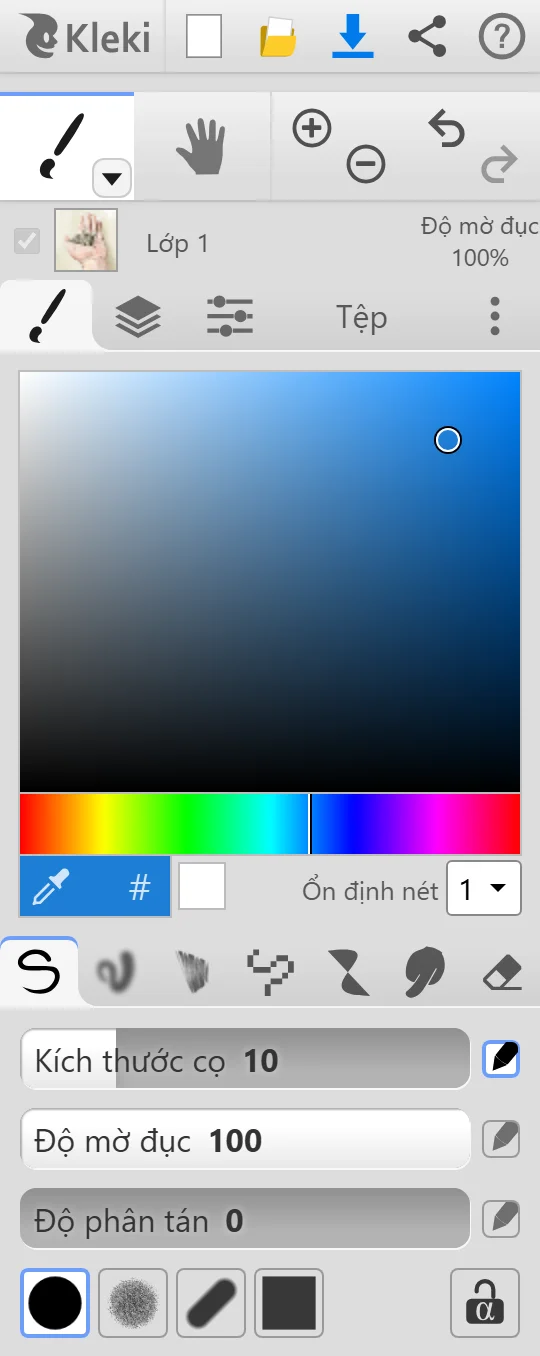
Các loại cọ vẽ
Phần tiêu đề “Các loại cọ vẽ”| Cọ vẽ | Phù hợp cho |
|---|---|
 Bút mực Bút mực | Phác thảo, đi nét và vẽ thông thường. |
 Hòa trộn Hòa trộn | Vẽ phong cách màu nước. Các màu loang hòa vào nhau. |
 Phác thảo Phác thảo | Phác thảo tự do. Thêm các đường mảnh giữa các nét vẽ gần nhau. |
 Pixel Pixel | Tranh pixel với viền sắc nét và họa tiết mẫu. |
 Chemy Chemy | Các hình dạng đối xứng, trừu tượng. |
 Làm nhòe Làm nhòe | Làm nhòe và làm mềm các vệt màu có sẵn. |
 Tẩy Tẩy | Tẩy xóa. |
Bút mực
Phần tiêu đề “Bút mực”- Đầu cọ: Đầu tròn, Phấn (có vân hạt), Thư pháp (giống bút dạ ngòi vát) và Đầu vuông.
- Kích thước cọ, Độ mờ đục và Độ phân tán. Độ phân tán rải các hạt màu xung quanh nét vẽ, giống như bình xịt sơn.
Hòa trộn
Phần tiêu đề “Hòa trộn”- Kích thước cọ, Độ mờ đục và Độ hòa màu. Độ hòa màu xác định mức độ hòa lẫn màu của bạn với các màu đã có trên lớp, giống như khi vẽ bằng màu còn ướt.
Phác thảo
Phần tiêu đề “Phác thảo”- Kích thước cọ, Độ mờ đục, Độ hòa màu và Phạm vi nét. Phạm vi nét quy định khoảng cách tối đa giữa các nét vẽ mà chúng vẫn tự nối với nhau.
- Lấy cảm hứng từ ứng dụng vẽ Harmony.
Pixel
Phần tiêu đề “Pixel”- Kích thước cọ và Độ mờ đục, cùng hình dạng Đầu tròn hoặc Đầu vuông.
- Mẫu họa tiết: màu đặc, mẫu phối điểm, đường kẻ, bàn cờ và nhiều loại khác.
- Mẫu mới cho phép bạn tự vẽ họa tiết mẫu của riêng mình. Để chỉnh sửa một mẫu bạn đã tạo, hãy chọn mẫu đó rồi nhấp lại vào nó.
Để nhìn rõ từng pixel sắc nét khi phóng to, hãy bật Luôn thu phóng dạng pixel trong Cài đặt.
Chemy
Phần tiêu đề “Chemy”- Vẽ một nét và Chemy sẽ chuyển nét đó thành một hình. Tô đặc để lấp đầy hình, Đường viền để vẽ nét bao quanh. Thanh trượt Kích thước cọ chỉ áp dụng cho Đường viền.
- Đối xứng ngang và Đối xứng dọc phản chiếu nét vẽ của bạn.
- Chuyển sắc mờ làm hình vẽ mờ dần từ màu của bạn sang trong suốt.
Làm nhòe
Phần tiêu đề “Làm nhòe”- Kích thước cọ và Độ mờ đục. Kéo cọ qua các mảng màu để làm nhòe.
- Kích thước cọ và Độ mờ đục. Nhấn E để chuyển sang tẩy.
- Nền trong suốt: ở lớp dưới cùng, tẩy thông thường sẽ tô màu trắng như khi bạn tẩy trên giấy. Bật tùy chọn này để tẩy thành trong suốt. Trên tất cả các lớp khác, tẩy luôn tẩy thành trong suốt.
Cọ Pixel và Chemy cũng có nút bật/tắt tẩy riêng (Shift + E).
Độ nhạy lực nhấn
Phần tiêu đề “Độ nhạy lực nhấn”Nếu bạn vẽ bằng bút cảm ứng có hỗ trợ lực nhấn, các thanh trượt có biểu tượng hình bút  có thể phản hồi theo lực nhấn. Nhấp vào biểu tượng để bật hoặc tắt lực nhấn cho cài đặt đó. Theo mặc định, lực nhấn điều khiển kích thước cọ. Phác thảo và Chemy không sử dụng lực nhấn. Xem Thiết bị nhập.
Khóa kênh alpha
Phần tiêu đề “Khóa kênh alpha” Khóa kênh alpha (biểu tượng ổ khóa) cho phép bạn chỉ vẽ lên những vùng lớp đã có màu. Các vùng trống vẫn giữ nguyên trạng thái trống. Sử dụng tính năng này để đổi màu nét vẽ, hoặc đổ bóng bên trong một hình mà không bị chệch ra ngoài viền.
Hầu hết các cọ vẽ đều có tùy chọn này, các công cụ Chuyển sắc và Hình dạng cũng vậy. Để kiểm soát linh hoạt hơn, hãy dùng mặt nạ cắt.
Đường thẳng
Phần tiêu đề “Đường thẳng”- Shift + nhấp để vẽ một đường thẳng từ điểm kết thúc của nét vẽ trước đến vị trí bạn nhấp. Nhấp tiếp trong khi giữ Shift để tiếp tục.
- Shift + kéo giúp nét vẽ luôn thẳng theo chiều ngang hoặc chiều dọc.
Để vẽ đường thẳng ở góc bất kỳ kèm xem trước, hãy dùng Đường thẳng trong công cụ Hình dạng.
Kích thước cọ và chuyển đổi cọ
Phần tiêu đề “Kích thước cọ và chuyển đổi cọ”- Phím [ và ] giúp thu nhỏ hoặc phóng to cọ vẽ.
- Phím B chuyển lại cọ vẽ gần nhất của bạn. Nhấn tiếp để chuyển đổi tuần tự qua các loại cọ.
- Các thanh trượt có thêm một số thao tác điều khiển, chẳng hạn như nhấp đúp để nhập giá trị. Xem Phím tắt.
Nếu có vùng chọn, cọ vẽ sẽ chỉ vẽ bên trong vùng chọn.