Thiết bị nhập & bộ ổn định nét
Bút vẽ hoặc bút cảm ứng là cách tốt nhất để vẽ trong Kleki. Đây là thiết bị đầu vào thú vị, nhanh và giàu tính biểu cảm nhất. Chuột hoạt động tốt khi kết hợp với bộ ổn định nét. Bàn di chuột (touchpad và trackpad) không phù hợp để vẽ nét.
Dù sử dụng thiết bị nào, bạn có thể phóng to và tăng mức ổn định nét để nét vẽ chính xác hơn.
 Bút
Bút Cảm ứng
 Chuột
Chuột Bàn di chuột
Độ nhạy lực nhấn
Phần tiêu đề “Độ nhạy lực nhấn”Nếu bạn dùng bút cảm ứng (bảng vẽ Wacom hoặc XP-Pen, Apple Pencil, Surface Pen, …) và trình duyệt hỗ trợ, Kleki có thể nhận diện lực nhấn bút của bạn.
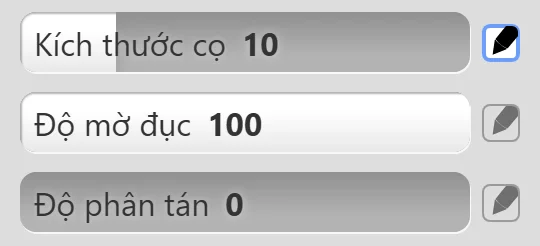
Các thanh trượt cọ vẽ có biểu tượng cây bút  bên cạnh có thể phản hồi theo lực nhấn. Nhấp vào biểu tượng này để bật hoặc tắt lực nhấn cho cài đặt đó, ví dụ như kích thước cọ hoặc độ mờ đục. Theo mặc định, lực nhấn điều khiển kích thước cọ. Phác thảo và Chemy không sử dụng lực nhấn.
Video: Độ nhạy lực nhấn (1:53)
Nếu lực nhấn không hoạt động, hãy xem Khắc phục sự cố.
Cảm ứng
Phần tiêu đề “Cảm ứng”Trên màn hình cảm ứng:
- Vẽ bằng một ngón tay.
- Kéo, chụm hoặc xoay bằng hai ngón tay để di chuyển, thu phóng hoặc xoay khung nhìn.
- Chạm bằng hai ngón tay để hoàn tác, và bằng ba ngón tay để làm lại.
Trên điện thoại, bạn có thể chuyển sang giao diện di động thu gọn. Toàn bộ cử chỉ đều có trên trang Phím tắt.
Ổn định nét
Phần tiêu đề “Ổn định nét”Bộ ổn định nét giúp nét vẽ của bạn mượt mà hơn. Đường nét sẽ bám theo sau con trỏ một chút và lấy trung bình chuyển động của bạn, nhờ đó các nét run nhỏ sẽ biến mất. Tính năng này chủ yếu dùng để vẽ nét viền hoàn thiện gọn gàng, và giúp việc vẽ bằng chuột dễ dàng hơn rất nhiều.
Bạn có thể tìm thấy tính năng này trong thẻ cọ vẽ, bên dưới bảng chọn màu. Đặt giá trị từ 0 (tắt) đến 5 (mạnh nhất).
Khi không bật ổn định nét, bạn sẽ có cảm giác vẽ trực tiếp nhất. Mức này phù hợp để phác thảo nhanh hoặc khi dùng cọ lớn, vì khi đó hiện tượng rung nét ít lộ hơn.