
Nhập ảnh
Các cách nhập ảnh
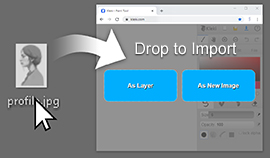
Phần tiêu đề “Các cách nhập ảnh”- Kéo và thả tệp vào khung vẽ. Thả vào mục Dưới dạng lớp hoặc Dưới dạng ảnh mới.
- Nhấp vào
 Nhập ở hàng trên cùng hoặc trong thẻ Tệp.
 - Dán bằng tổ hợp phím Ctrl + V (Cmd + V trên máy Mac), hoặc dùng nút Dán trong thẻ Chỉnh sửa.
Hộp thoại nhập ảnh
Phần tiêu đề “Hộp thoại nhập ảnh”- Nhập ảnh hiển thị một bản xem trước. Kéo trên ảnh để cắt trước khi nhập.
- Chọn Dưới dạng lớp để thêm vào bản vẽ của bạn, hoặc Dưới dạng ảnh để bắt đầu một ảnh mới với tệp đó.
- Khi chọn Dưới dạng lớp, một hộp thoại thứ hai sẽ cho phép bạn đặt vị trí ảnh. Kéo và thay đổi kích thước bằng các điểm điều khiển, hoặc dùng nút Khớp khung vẽ hay Căn giữa. Sau đó nhấp OK.
Nếu ảnh lớn hơn kích thước khung vẽ tối đa, Kleki sẽ tự động thu nhỏ ảnh lại.
Định dạng được hỗ trợ
Phần tiêu đề “Định dạng được hỗ trợ”Kleki có thể nhập bất kỳ hình ảnh nào mà trình duyệt của bạn mở được, cùng với các tệp PSD:
- PNG, JPEG và WebP luôn hoạt động.
- GIF hoạt động, nhưng chỉ khung hình đầu tiên của ảnh GIF động được nhập.
- BMP, SVG, AVIF và HEIC (trên Safari) sẽ hoạt động nếu trình duyệt của bạn hỗ trợ.
- PSD hoạt động với một số hạn chế. Xem tệp PSD.
Nếu Kleki hiển thị thông báo “Loại tệp không được hỗ trợ”, hãy chuyển đổi tệp sang PNG trước.
Bạn có thể dán ba nội dung sau:
- Hình ảnh, ví dụ như ảnh chụp màn hình hoặc ảnh bạn đã sao chép từ một ứng dụng khác. Hộp thoại nhập ảnh sẽ mở ra.
- Liên kết đến hình ảnh. Thao tác này chỉ hoạt động nếu trang web cho phép. Nếu không có gì xảy ra, hãy tải ảnh về máy và nhập tệp đó vào.
- Mã màu chẳng hạn như
#ff8800. Màu này sẽ trở thành màu chính của bạn.