
Giao diện
Kleki gom tất cả các nút điều khiển vào một bảng bên cạnh khung vẽ. Hầu hết các nút đều là biểu tượng. Hãy di chuột qua một nút để xem tên và phím tắt của nút đó.
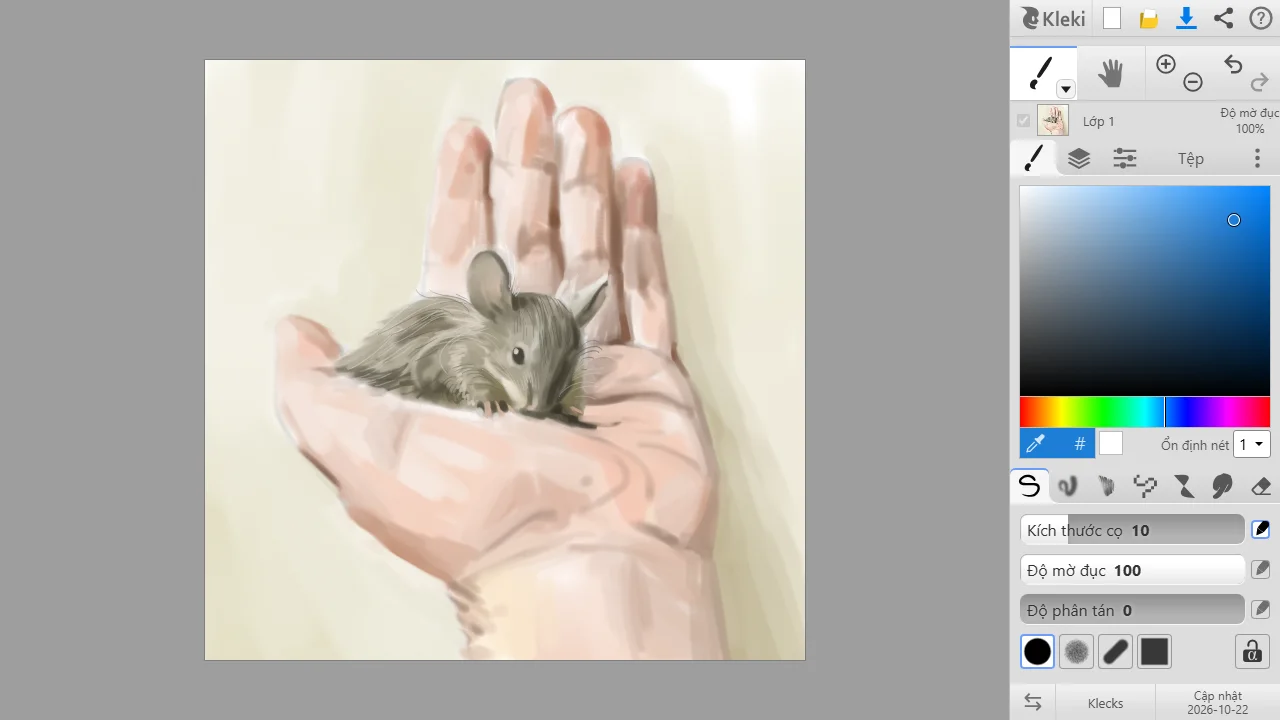
Hàng trên cùng
Phần tiêu đề “Hàng trên cùng”| Nút | Chức năng |
|---|---|
| Logo Kleki | Mở trang chủ Kleki. |
 Mới Mới | Bắt đầu tạo một ảnh mới. |
 Nhập Nhập | Mở tệp ảnh hoặc tệp PSD. Xem Nhập ảnh. |
 Lưu Lưu | Lưu ảnh của bạn thành tệp. Xem Lưu bản vẽ. |
 Chia sẻ Chia sẻ | Gửi ảnh của bạn sang ứng dụng khác, nếu trình duyệt hỗ trợ. Xem Chia sẻ. |
 Trợ giúp Trợ giúp | Mở phần trợ giúp. |
Hàng công cụ
Phần tiêu đề “Hàng công cụ” Cọ vẽ và các công cụ khác. Nhấp vào mũi tên nhỏ bên cạnh công cụ, hoặc nhấp lại vào công cụ đang chọn, để mở danh sách Công cụ khác. Xem Công cụ.
 Công cụ bàn tay (H) dùng để di chuyển khung nhìn.
 Thu phóng và
  Hoàn tác/Làm lại.
Thẻ cọ vẽ cũng có bảng chọn màu và Ổn định nét. Xem Màu sắc và Thiết bị nhập & bộ ổn định nét.
Các thẻ
Phần tiêu đề “Các thẻ”| Thẻ | Nội dung |
|---|---|
| Thẻ đầu tiên | Cài đặt của công cụ hiện tại. Biểu tượng của thẻ thay đổi tùy theo công cụ đang chọn. |
 Lớp Lớp | Danh sách lớp và các tùy chọn lớp. Xem Lớp. |
 Chỉnh sửa Chỉnh sửa | Sao chép, dán và các bộ lọc. Xem Thẻ Chỉnh sửa. |
| Tệp | Tạo mới, nhập, lưu, bộ nhớ trình duyệt, khôi phục, tải lên và chia sẻ. |
 Cài đặt Cài đặt | Ngôn ngữ, giao diện và nhiều tùy chỉnh khác. Xem Cài đặt. |
Ở dưới cùng của bảng là nút  Chuyển giao diện trái/phải và một số liên kết, chẳng hạn như nhật ký thay đổi.
Chế độ xem trên thiết bị di động
Phần tiêu đề “Chế độ xem trên thiết bị di động”Trên màn hình nhỏ như điện thoại, bảng công cụ chiếm khá nhiều diện tích. Chạm vào  Hiện/Ẩn công cụ để ẩn bảng đi. Khi đó, Kleki sẽ hiển thị các nút điều khiển thu gọn ngay trên khung vẽ và ghi nhớ lựa chọn của bạn:
- Hiện/Ẩn công cụ mở lại bảng công cụ đầy đủ.
- Vòng tròn màu để mở bảng chọn màu.
 Ống hút màu giúp lấy mẫu màu từ khung vẽ.
 - Nút công cụ cho phép bạn chọn bất kỳ cọ vẽ hoặc công cụ nào.
 Cọ vẽ / Tẩy để chuyển đổi qua lại giữa cọ vẽ và tẩy.
- Thanh trượt Kích thước cọ và Độ mờ đục cho cọ vẽ.
- Hoàn tác và Làm lại. Bạn cũng có thể chạm hai ngón tay để hoàn tác và ba ngón tay để làm lại.
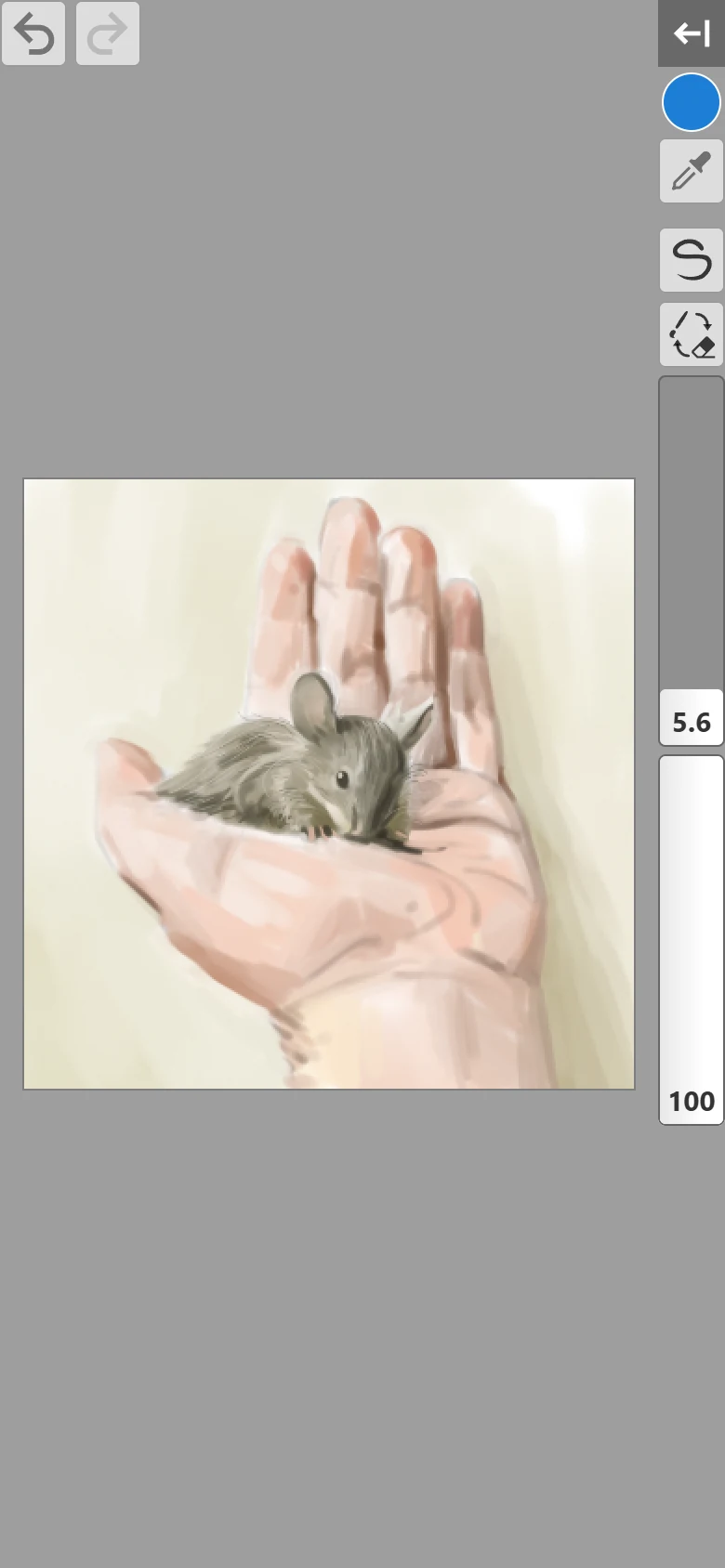
Xem Phím tắt & thao tác chạm để biết tất cả các thao tác chạm.
Nếu vô tình thu phóng toàn bộ trang thay vì khung vẽ, Kleki sẽ hiển thị thông báo “Chạm hai lần hoặc chụm ngón tay để đặt lại thu phóng trình duyệt.”
Dành cho người thuận tay trái
Phần tiêu đề “Dành cho người thuận tay trái”Nhấp vào Chuyển giao diện trái/phải ở dưới cùng của bảng hoặc trong Cài đặt để chuyển bảng sang phía đối diện. Kleki sẽ ghi nhớ lựa chọn của bạn.